

Win10如何解决休眠后无法唤醒?Win10解决休眠后无法唤醒教程
发布时间:2026-11-18 19:34:41
Win10如何解决休眠后无法唤醒,问题多半出在快速启动这一项上。这功能把关机做成半休眠,唤醒时系统状态没接上,屏幕就黑在那儿不动,只能长按电源硬关,数据倒不会丢,就是每次都得白等一遍开机。其实关掉它对开关机速度影响很小,反而少了很多说不清的黑屏。下面从电源设置进去把那个勾去掉,再说说关完还黑屏该往哪儿查。
一、先分清是休眠还是睡眠
睡眠是把内存通电、其他部件断电,按任意键就回来;休眠是把内存写进硬盘再彻底断电,回来要重新读盘。快速启动借的是休眠那套机制,所以出问题也出在它身上。
判断办法很简单:黑屏时键盘灯还亮、风扇还转,是睡眠没回来;整机安静、按电源才有反应,是休眠。两种表现不同,处理的第一步却一样。
二、第一步:进电源设置关掉快速启动
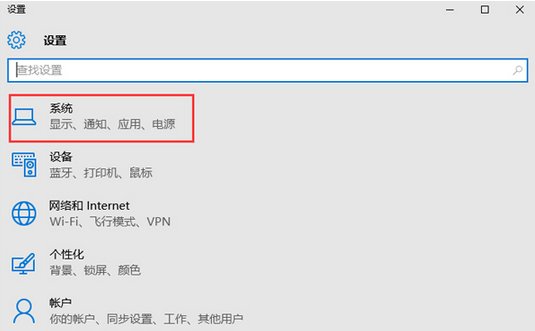
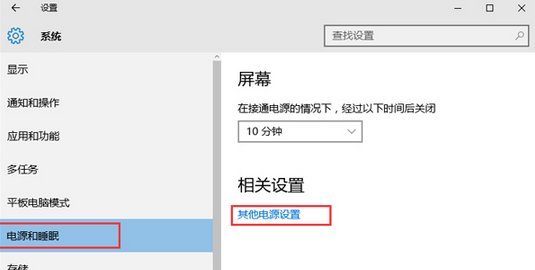
按Win加I打开设置,点系统,左边选电源和睡眠,右侧往下找其他电源设置。这一步进的是老式控制面板里的电源选项,功能比设置页全。
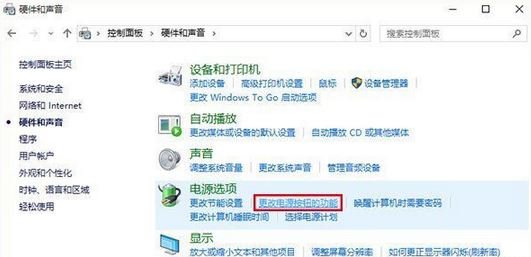
在电源选项左侧点选择电源按钮的功能,会看到关机设置那一块是灰的,上面有一行更改当前不可用的设置,点它,下面的勾选框才解锁。
把启用快速启动前面的勾去掉,保存修改。这个勾一去掉,关机就变成真正的关机,下次开机慢个几秒,但唤醒失败的毛病基本消失。
三、第二步:顺手查驱动和唤醒源
关完还是黑屏,去设备管理器看显卡和网卡。显卡驱动太老会在唤醒时挂住,右键更新一次,或者去厂商官网下对应型号的版本装上。
网卡有个允许此设备唤醒计算机的选项,某些主板配合它会在休眠中被错误唤醒又起不来,把这个勾去掉能排除一类问题。笔记本还要看电源计划里的混合睡眠有没有开着,开着就一起关掉。
四、关完的取舍
有人担心关了快速启动开机变慢。实测机械硬盘的机器差个七八秒,固态硬盘基本感觉不到,换来的是休眠唤醒稳定,这笔账划算。
真舍不得这个功能,可以先只关休眠不关快速启动:在命令行里敲powercfg加空格减h加空格off,休眠文件就没了,睡眠还能用。只是这样就没法用休眠省电了。
笔记本合盖就走的人,建议把合盖动作设成睡眠而不是休眠。睡眠出问题的概率低得多,回来按一下键就能接着干活。