

Win7如何查看文件夹属性?Win7查看文件夹属性教程
发布时间:2026-11-19 07:15:58
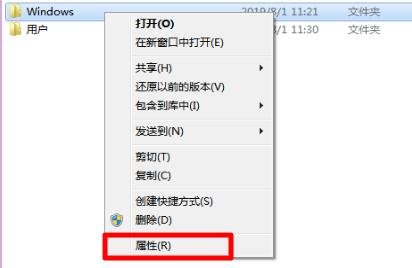
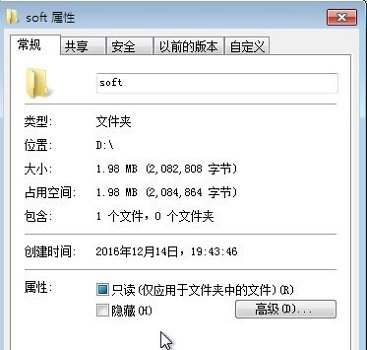
Win7如何查看文件夹属性,最直接的办法就是右键。选中那个文件夹,右键菜单最下面一条就是属性,点开先看到常规页,位置、大小、占用空间、创建时间都在这儿。往右还有共享和安全两个页,共享页能设网络访问,安全页管着哪些账户能读能改。想确认一个文件夹到底占了多少地方,看这一页比一个个数文件快得多。
一、属性页里都有什么
常规页是最常看的,四行信息:位置、大小、占用空间、包含的文件和文件夹数量。大小和占用空间通常不一样,后者才是真占了多少硬盘。
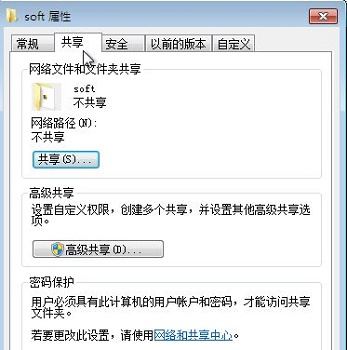
共享页管局域网访问,安全页管本机权限。两个页容易混,前者是给别的电脑看的,后者是给本机账户看的。
二、第一步:调出属性窗口
找到目标文件夹,单击选中,按Alt加回车也能直接打开属性。或者右键,菜单最下面一条就是。快捷方式上右键看到的是另一套属性,里面只有目标路径和图标,别拿它当文件夹属性看。
属性窗口里先看常规页。想算整个文件夹的真实占用,等进度条走完,光标旁边会显示计算中,大文件夹要等十几秒。两个数字对不上是常态,小的那个是文件内容的净重,大的那个把簇对齐的浪费也算进去了。
三、第二步:共享和安全页怎么用
点共享标签,里面有个高级共享按钮,勾上共享此文件夹,再点权限,决定让对方只读还是能改。
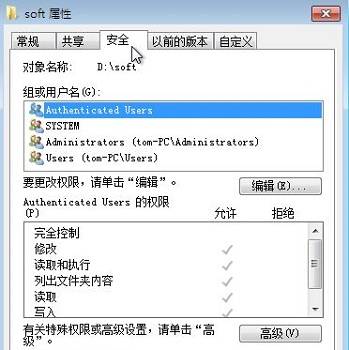
安全标签里是一串账户名,选中某个账户,下面的勾选框决定它能读、能写、能删除。改之前先记下原来的设置,改坏了不好恢复。
四、属性点不开怎么办
右键没有属性,或者点了没反应,多半是资源管理器卡住了。任务管理器里重启一下explorer,再试一次。
属性里所有选项都是灰的,说明你没有这个文件夹的权限。用管理员账户登录,或者在安全页里先把当前账户加进去,给自己完全控制。
属性窗口底部还有一排只读、隐藏的勾选框,勾上只读并不能挡住别人改里面的文件,它只对文件本身起作用。真要保护内容,还是用安全页里的权限设置,那一层才是硬约束。
文件夹属性这页平时用得不多,真要用的时候往往是在查占用、开共享或者改权限,记住入口在哪就够了。