

Win10如何修复相机错误代码?Win10修复相机错误代码教程
发布时间:2026-11-20 15:10:33
Win10如何修复相机错误代码,先别急着怀疑摄像头坏了。这个0xa00f4244的提示,八成是权限没给、开关没开,或者系统没认到设备。笔记本上先看键盘上那个相机小图标,按住Fn再按它一下就开了,机身上有物理挡片的也顺手推开。物理层面排掉,再去设置里把相机的权限放开,这两步都做过才轮到注册表和驱动。
一、先排除开关和挡片
不少笔记本在功能键上留了相机开关,图标是一个小摄像机,按住Fn加那一键就能开合。开不了的时候屏幕上有时会闪一行提示,没有提示也一样按一下试试。
再就是物理挡片。商务本和一部分轻薄本在摄像头前面做了可推的遮片,装的时候推上去,用的时候忘了推回来,画面全黑,系统也跟着报错。这一条最容易被忽略。
二、隐私设置里把权限放开
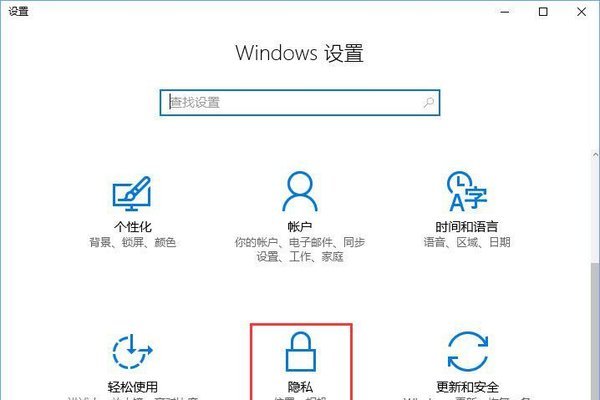
按Win加I打开设置,点隐私,左边一栏往下找相机。右边第一个开关是让应用访问相机,先确认它是开的,下面那串应用列表也逐个看一遍,用哪个就开哪个。
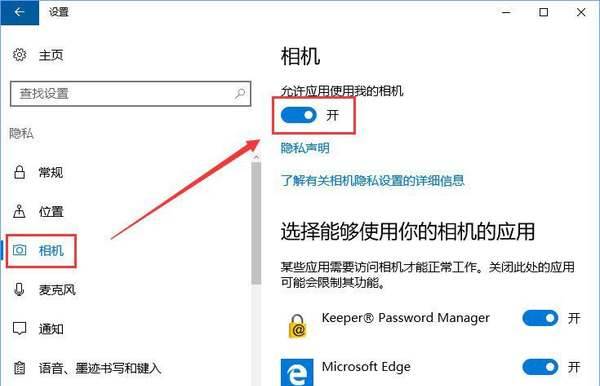
有些机器这里全是灰的,上面顶着一行小字说此设备的相机访问已被关闭,那说明被更上层的策略锁了。单位发的机器常见这种情况,得找管理员放开。
三、注册表里补一个键值
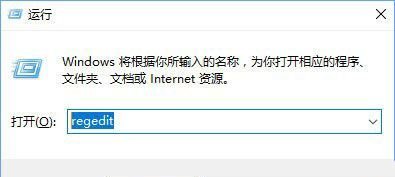
前面两步都正常还是打不开,试注册表。运行框输入regedit回车,依次展开HKEY_LOCAL_MACHINE下的SOFTWARE,再进Microsoft,找到Windows Media Foundation,里面有个Platform项。
在右边空白处右键新建一个DWORD 32位值,名字写成EnableFrameServerMode,数值保持0,确定后重启。这个键值主要针对一批老机器上的相机框架问题,新系统里不一定有这一项,新建出来不影响别的功能。
改注册表前建议先导出备份一份,右键那个项选导出,存到桌面。改坏了双击备份就能还原,比到处找教程快。
四、还不行就往驱动和硬件上查
设备管理器里展开图像设备或者照相机,看有没有黄色叹号。有叹号就右键卸载,勾上删除驱动程序,重启让系统重装一遍。
有些机器的相机走USB总线,前置面板的排线松了也会报同样的错。外接一个USB摄像头试一下,能认出来就是内置那个的排线或者模组问题,这种只能拆机看。
相机报错多半不是硬件废了,按开关、权限、注册表这个顺序走一遍,能省下一次送修。