

Win10如何解决C盘空间不足?Win10解决C盘空间不足教程
发布时间:2026-11-20 15:10:50
Win10如何解决C盘空间不足,光删文件撑不了几天。真正占地方的是那些只能待在C盘的目录,比如恢复环境、某些显卡管理程序,直接剪走系统就找不到路径,开机的修复功能也跟着废。系统的目录连接能把这事绕过去:文件实际放在D盘,C盘原位置留一个几KB的连接,程序照着老路径访问,读到的却是新地方的内容。
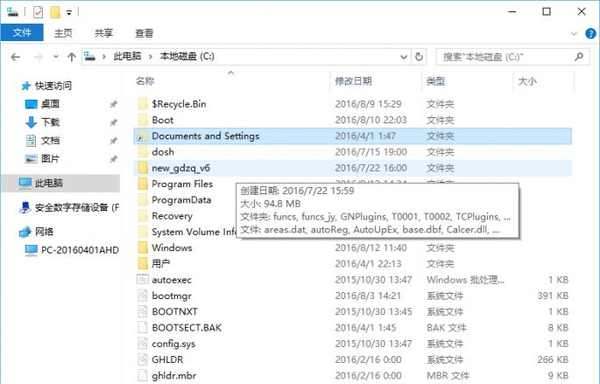
一、先弄清哪些目录动不得
C盘里能随便删的是缓存和临时文件,删完过几天又长回来。真正压着空间的是几个大目录:恢复环境recovery、部分显卡驱动的安装目录、还有下载文件夹里那些装完就忘的镜像。
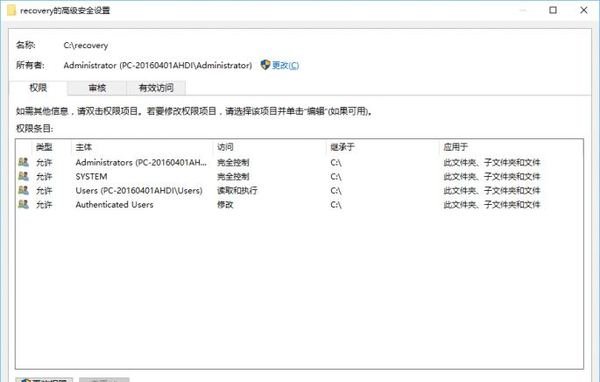
这些目录有个共同点,路径写死在系统或者程序里,硬搬会出错。移动到别的分区之后,系统按老路径找不到东西,轻则功能失效,重则开不了机。
二、目录连接到底是怎么回事
连接在系统里叫junction,可以理解成一个会指路的文件夹。你在C盘建一个同名的连接,系统读它的时候会被引到另一个分区去,程序和用户都察觉不到。
系统自己就在用这招。老系统里的Documents and Settings目录,新版早就没有了,为了兼容老程序,系统在C盘留了一个同名的连接,指到用户目录去。
三、第一步:拿到目录的所有权和权限
右键要搬的目录选属性,切到安全选项卡,点高级。最上面一行写着所有者,点更改,输入当前登录的管理员账户名,检查名称后确定。
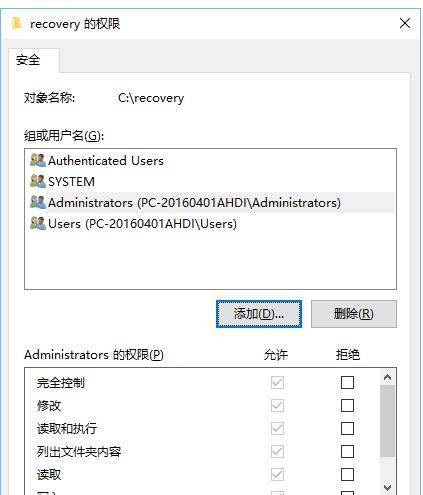
回到属性窗口,点编辑,选中你的账户,把完全控制勾上,确定。这一步不做,后面剪切会一直提示需要权限,来回点同意也过不去。
四、第二步:剪切过去,用mklink接回来
把整个目录剪切到目标分区,比如D盘的根目录下。确认东西都在了,再以管理员身份打开命令提示符。
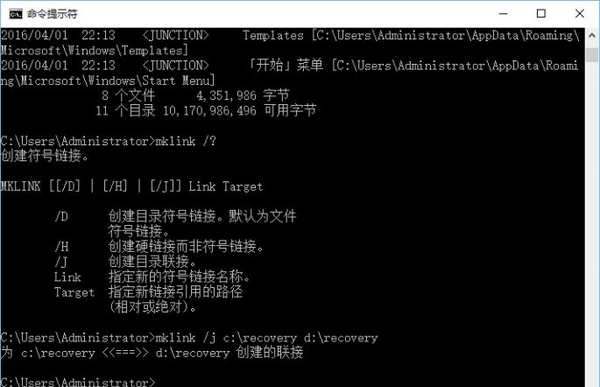
输入mklink /j C:\recovery D:\recovery回车,两个路径之间留一个空格,斜杠用反斜杠。屏幕上会回一句已为创建的联接,C盘下就多出一个带快捷方式箭头的目录。
验证的话在命令提示符里输入dir /a:h,能看到这个连接的指向。双击进去内容和原来一样,占用的只是几KB。文件也能这么办,把mklink后面的参数换成一个具体文件即可。
搬之前先把重要目录备份一份,第一回挑不关键的下手。玩熟了再动恢复环境这类地方。