

Win7如何查看隐藏文件?Win7文件夹选项设置显示教程
发布时间:2026-11-21 07:13:57
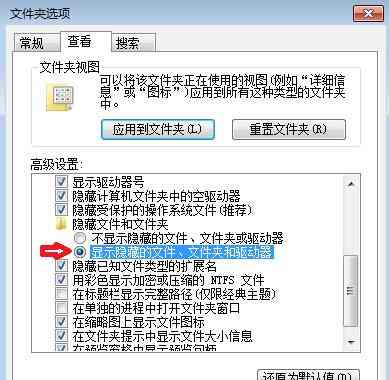
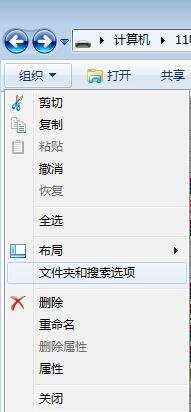
Win7如何查看隐藏文件,入口就藏在文件夹选项里。打开计算机,点左上角的组织,选文件夹和搜索选项,切到查看标签,在高级设置里找到隐藏文件和文件夹那一组,选显示隐藏的文件、文件夹和驱动器,确定之后,那些半透明的图标就都露出来了开关一开,全盘的隐藏文件都跟着露出来,不用一个个文件夹去点。
一、隐藏属性是怎么来的
系统给一批配置文件加了隐藏标记,比如桌面上的 desktop.ini、用户目录里的 AppData,目的是防止误删。这些文件平时看不见,不代表不存在。
病毒和恶意脚本也会用这一招。它们把真正的文件夹改成隐藏加系统属性,再放一个同名的 exe 在原来的位置,你以为点的是文件夹,其实运行了程序。
判断方法很直接:显示隐藏之后,图标是半透明的,说明只是被标了隐藏,内容还在。
二、三步打开显示
打开计算机,窗口左上角有个组织按钮,点开,菜单里选文件夹和搜索选项。Win7 有些版本这里叫文件夹选项,位置一样。
切到查看标签,中间那块高级设置是一个可以滚动的列表。往下找隐藏文件和文件夹,下面有两个单选项。
选显示隐藏的文件、文件夹和驱动器,点应用,再点确定。窗口里的图标会立刻重画一遍,不用重启。
三、想看得更全还要动两个勾
同一页往上一点,有一条隐藏已知文件类型的扩展名,默认是勾着的。去掉之后,文件名后面会带 exe、docx 这样的后缀,判断文件真实类型全靠它。
还有一条隐藏受保护的操作系统文件,去掉会弹一个警告框,说这样有风险。这话不假,系统盘根目录下的启动管理器和分页文件都在这一类里,看着乱,删了会出事。看完记得勾回去。
改完这两个再看文件夹,很多之前想不通的事就清楚了,比如那个以为是图片的文件其实是可执行程序。
四、显示不出来,就是被改成系统属性了
隐藏加系统两个属性叠在一起,光打开显示也看不见。管理员命令提示符里用 attrib 命令去掉,加斜杠 h 斜杠 s,后面跟斜杠 s 斜杠 d 表示连子目录一起处理。
先杀毒再改属性。顺序反了,病毒还在跑,改完立刻又给你改回去,白忙一场。
U 盘里遇到这种情况更常见,自动运行配置和同名程序是标配。处理完插到别的机器上之前,再扫一遍。
显示隐藏是工具,不是目的。看完把系统文件那条勾回去,别一直开着当习惯。