

Win10如何开启Linux子系统?Win10装WSL功能教程
发布时间:2026-11-22 07:17:19
Win10如何开启Linux子系统,说到底是三个开关的事:系统版本够不够、WSL功能开没开、开发者模式开没开。三样齐了,命令行里敲一句就能把发行版拉下来。想跑编译、写脚本又不想装双系统的,这条路最省硬盘。装完记得把默认用户从root改回来,权限乱起来很麻烦。这一步很多人漏掉。改完再敲一次bash看看。
一、先确认够不够格
64位Win10,版本1607以上才支持WSL,周年更新之后的版本更稳。设置里进系统、关于,能看到版本号;低于这个数先去更新,别急着开功能。
老机器如果一直卡在更新,检查磁盘剩余空间是否大于20G,以及系统盘是不是MBR分区加传统引导,这两种情况容易更新失败。
二、把三个开关打开
控制面板里进程序和功能,左侧点启用或关闭Windows功能,勾上适用于Linux的Windows子系统,确定后重启。这一步装的是底层组件,不重启不生效。
接着设置里进更新和安全、针对开发人员,选开发人员模式。最后确认虚拟化没被别的软件独占,某些安卓模拟器会占着不放。
三、装发行版
打开微软商店搜Ubuntu,点获取,装完第一次运行要求设一个用户名和密码,这个账户是Linux里的普通用户,忘了只能重置整个发行版。
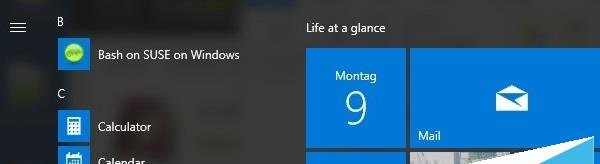
不想用商店的,命令行里敲wsl --install -d Ubuntu,效果一样。装好后开始菜单会多一个入口,也可以在任何窗口敲bash直接进。
四、想跑SUSE怎么办
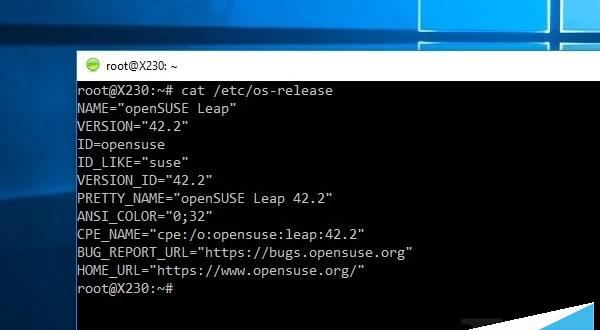
WSL默认给的是Ubuntu,SUSE官方也提供应用商店包,搜openSUSE Leap直接装即可。老办法是下载官方rootfs包,用tar解到指定目录,再改默认发行版指向它。
换发行版前把原来的主目录备份出来,路径在用户的AppData下面。新发行版注册后默认用户是root,记得改回普通账户,不然后面装软件权限乱,尤其用apt装环境的时候。
功能开关、开发者模式、发行版三步走;卡住的多半是版本或虚拟化被占,先把这两处排掉。