

Win10如何放大文件夹名字?Win10放大图标文字教程
发布时间:2026-11-22 19:31:45
Win10如何放大文件夹名字,答案不在字体设置里,而在显示缩放上。很多人把个性化翻了个遍也找不到字号那一栏,其实系统压根没给单独调文件名的入口,只能整体放大。比例一调,图标、菜单、文件夹名一起变大,代价是屏幕上能摆下的东西变少。笔记本小屏调到125%通常刚好,外接大显示器就别动了。
一、入口在显示设置里
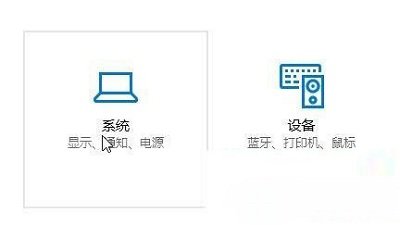
桌面空白处右键选显示设置,往下拉到缩放与布局,第一项就是更改文本、应用等项目的大小。这一栏给的是百分比,100%、125%、150%几档,选完大部分界面立刻变化,少数程序要重新打开才跟上。
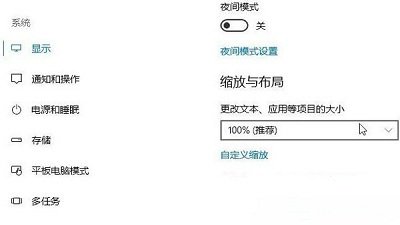
旁边还有显示分辨率,那个管清晰度不管大小,别拿它当字号用。分辨率和缩放是两件事:分辨率决定画面有多少个点,缩放决定这些点画多大。把分辨率调低来让字变大,界面会糊,得不偿失。
二、比例按屏幕尺寸选
十三四寸的笔记本,125%最舒服,字够大又不会挤掉太多内容。十五六寸的屏在1080p下100%就够看,再往上放反而显得笨。高分屏比如2K、4K,不开150%字会小到看不清,开了才是正常观感。
调完觉得某几个软件界面特别大或者特别糊,是它没跟上系统的缩放。右键那个程序的快捷方式,属性里兼容性页有个替代高DPI缩放行为的勾选项,勾上选系统或系统增强,多数老软件能正常显示。
三、只想让图标变大也有办法
不想动全局缩放,可以在文件夹窗口里按住Ctrl再滚鼠标滚轮,图标会一档一档变大,名字跟着放大。或者在查看菜单里直接选大图标、超大图标,只影响当前这种视图,其他窗口不受牵连。
这个办法的局限是只管图标视图,详细信息列表里的文件名大小不变。要在列表里也看清,还是得回显示设置调缩放。两种办法可以叠加用,先调系统比例再决定图标多大。
四、改完想恢复
把百分比调回100%,注销一次让所有程序重新读一遍设置,界面就回到原样。个别程序改完还是大,重启电脑基本能解决。
还有一种情况是外接显示器后比例乱了:主屏调好,副屏上的窗口忽大忽小。在显示设置里先点一下要调的那块屏,再单独设它的缩放比例,两块屏各存各的,不要指望一次设置通吃。
文件夹名字的大小跟着系统缩放走,没有单独的字体开关;想只动图标,就用Ctrl加滚轮。