

Win10如何确认更新装没装?Win10确认补丁安装教程
发布时间:2026-11-22 19:32:03
Win10如何确认更新装没装,两处看:更新历史里有记录,检查更新按钮点完不再冒新东西。系统自己会下载会安装,但推送是分批放的,同一批机器有人先收到,有人等半个月。想知道自己漏了哪几个补丁,翻历史比问人快。动手前把正在做的事存一下,装完多半要重启。公司电脑被策略管着的,按钮是灰的,那就催不动。
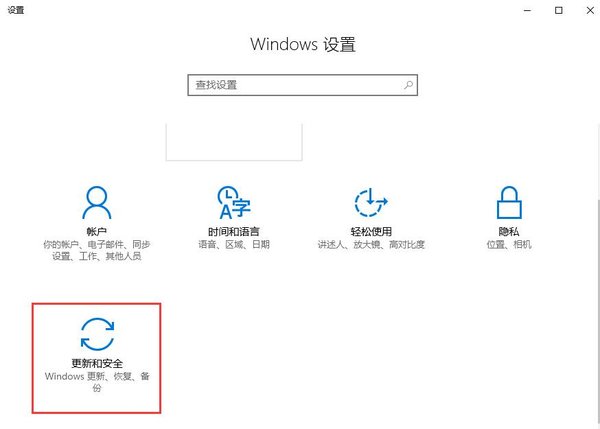
一、入口和按钮在哪
开始菜单进设置,点更新和安全,左侧默认停在Windows更新,右边第一个按钮就是检查更新。点下去之后按钮变成转圈,下面开始列进度:正在检查、正在下载、正在安装、需要重启。
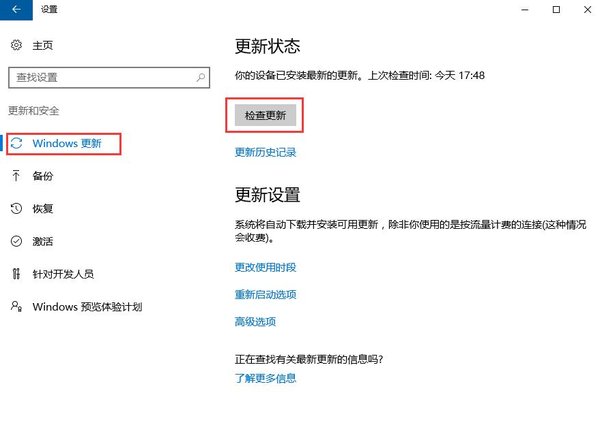
顺带看一眼右边的更新历史记录,能翻到装过哪些补丁、哪几个失败了。失败过的条目会带错误码,比只看到一句安装失败有用得多。
二、转圈很久是在干什么
检查阶段要连微软的服务器比对版本清单,网络慢的时候能转十几分钟。下载阶段看补丁体积,功能更新动辄几个G,机械盘上装一小时也正常。这段时间别强制关机,中断容易留下装了一半的状态。
卡在某个百分比半天不动,先拔掉网线等十秒再接上,或者换个网络环境重试。也可以先跑一遍系统自带的疑难解答,它会重置更新相关的几个服务。公司网络里有代理的,多半是代理拦了更新域名,这种得找网管。
三、装完重启与回退
累积更新装完提示重启,重启时会出现正在配置,别在这一步断电。功能更新更久,中间会重启好几次,屏幕黑一阵是正常的。
新版本用着不对劲,可以在设置里回退到上一个版本,这个入口一般只保留十天,过了就没了。回退前把重要文件备份到别的盘,回退过程本身也可能失败。
四、更新反复失败怎么查
先看C盘剩余空间,功能更新要留出十几G的临时空间,剩下两三个G的时候必然装不上。清完临时文件和旧安装包再试一次,成功率立刻上来。
还是不行,就停掉更新服务,把软件分发文件夹里的下载缓存清空,再启动服务重新检查。这一步能解决大部分下载损坏造成的失败。真遇到硬件驱动不兼容导致的蓝屏,先回退版本,等厂商出新驱动再说。
手动检查只是催一下,装不装得上取决于空间、网络和驱动,三样都得留余地。