

Win7如何设置防火墙规则?Win7设置放行程序教程
发布时间:2026-11-22 19:32:22
Win7如何设置防火墙规则,入口藏在控制面板的网络和共享中心里,不在系统属性。装了个小工具、开了个共享,结果局域网里别的机器连不上,十有八九是被墙拦在门外。放行不等于关墙,把某个程序单独放进名单,比整个关掉安全得多。改完最好拿另一台机器试一下端口通不通,别只凭感觉。有些程序要关掉重开才认新规则,改完顺手重启一下它。
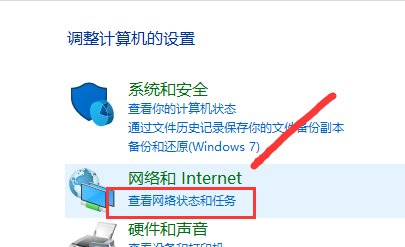
一、从网络和共享中心进去
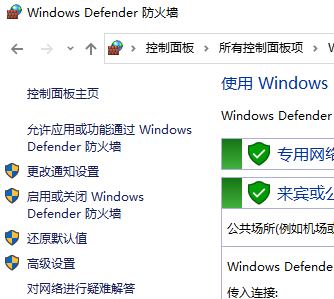
打开控制面板,点网络和Internet下的查看网络状态和任务,窗口左下角有一行Windows防火墙,点进去就是防火墙主界面。左侧能开关防火墙、恢复默认、进高级设置。
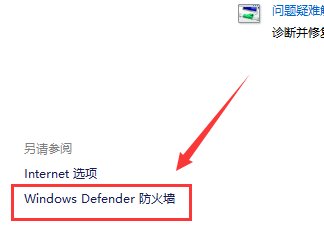
主界面右侧还有打开或关闭防火墙的入口,那里是整堵墙的总闸。为了一个程序连不上就把总闸拉掉,等于把整台机器暴露在局域网里,不建议这么干。
二、允许程序通过
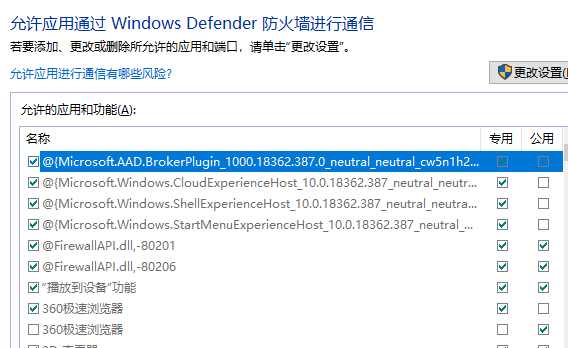
左侧点允许程序或功能通过Windows防火墙,列表里勾上要放行的程序。勾选分两列:家庭或工作网络、公用网络。只在家用路由下用,勾左边那列就够;笔记本经常连外面的WiFi,公用那列别乱勾。
列表里没有的程序,点右下角允许运行另一程序,浏览到它的exe。加进来之后它就有了入站权限,别的机器才能主动连它。加错了取消勾选就行,不会卸载程序本身。
三、按端口放行更精准
很多服务只用一个固定端口,按程序放行会连它所有的通信一起放开。左上角进高级设置,点入站规则,新建规则,选端口,填上TCP和那个端口号,一路下一步,作用域只给本地子网,比全放开干净。
建好的规则可以随时禁用、改作用域,也能导出成文件拷到别的机器导入。几台机器要做同样的放行,导一次比手点一遍快,也不容易漏。
四、放行之后还是连不上
先确认对方和本机在不在同一个网段,ping一下本机地址,通了再看端口。端口测试可以用telnet加地址加端口,连不上就是还拦着,或者服务本身没起来。
第二处要查的是第三方安全软件,它们往往自带一层网络防护,系统墙放行了它照样拦。临时退出那层防护再试,能通就是它的问题,去它自己的界面里加白名单。第三处是路由器上的隔离选项,访客网络默认互不相通,这种换到主网络就好了。
放行一个程序、开一个端口,都比关掉整堵墙强;改完用另一台机器实测,别只看设置页。