

Win7如何取消文件夹只读?Win7取消只读隐藏教程
发布时间:2026-11-22 19:32:40
Win7如何取消文件夹只读,右键点属性,常规页底下那两个勾选框就能改。不少人以为属性只是看大小,其实只读、隐藏、共享、权限全在页签里,找错页就以为系统没给。勾掉只读顺手把隐藏也看一遍,改完点应用才落盘。改不动多半是权限不够,先看所有者是谁。四个页签认清了,以后改什么都不用求人,也不用再翻教程。
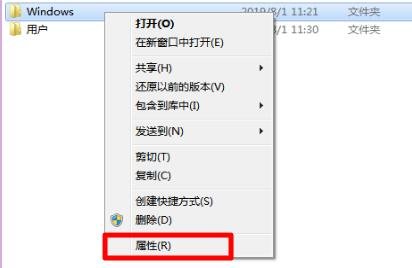
一、常规页看大小和只读隐藏
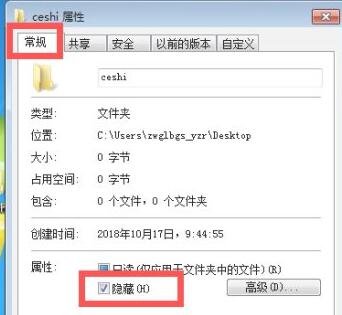
右键文件夹选属性,默认停在常规页。上半部分显示文件夹名、类型、位置、大小和占用空间,下半部分是两个勾选框:只读和隐藏。文件夹的只读基本不起作用,系统主要靠它判断是不是系统文件夹。
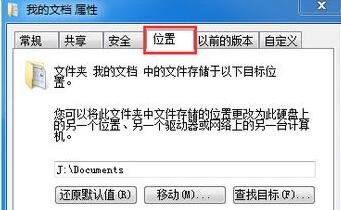
隐藏勾上之后,文件夹在资源管理器里就不显示了,要看记得先在文件夹选项里打开显示隐藏文件。这两个属性对文件夹内的文件是否继承,取决于系统版本和设置,改完最好进去看一眼。
二、共享页和安全页分工不同
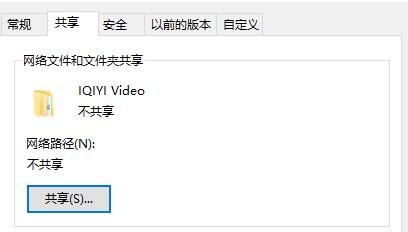
共享页管的是网络上的别人能不能访问,里面有共享按钮和高级共享。安全页管的是本机账户对这个文件夹的权限,读、写、修改、完全控制都在这儿分配。两页都对,别人才能通过网络读写。
安全页里看不到用户列表或者按钮是灰的,多半是这个文件夹不在NTFS分区上,也可能是当前账户权限不够。可以先在安全页的高级里看所有者是谁,把自己改成所有者再分配权限。
三、以前的版本和自定义
以前的版本页列着系统还原点和文件历史留下的副本,误删或者改坏了可以在这里挑一个时间点还原。这一页有没有内容,取决于有没有开系统保护,没开就是空的。
自定义页能换文件夹图标、改优化方式。给不同用途的文件夹换个图标,桌面上扫一眼就能分辨,比改名字直观。优化方式选图片或文档,只影响资源管理器的默认视图。
四、找不到选项卡的原因
右键菜单里根本没有属性,或者属性窗口只有一页,通常是这个位置属于系统保留区,或者当前账户没有管理权限。换成管理员账户再看一次。
另一个常见原因是文件夹被某个程序占着,属性窗口打开很慢甚至打不开。把相关程序关掉再试。真要批量改属性,右键选中多个文件夹一起打开属性,能改的项会统一生效,比一个个点省事。
六个选项卡各管一摊:常规看体积和隐藏,共享管网络,安全管权限,以前的版本管恢复。