

Win7如何挂两个时区时钟?Win7挂附加时钟教程
发布时间:2026-11-22 19:32:58
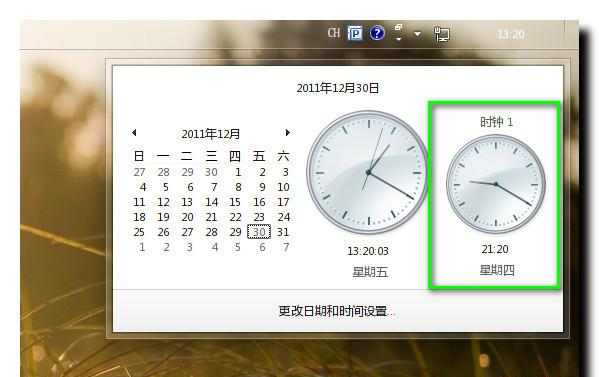
Win7如何挂两个时区时钟,靠的是任务栏时间里的附加时钟,最多能挂两个。跟国外客户对时间、盯海外服务器的维护窗口,来回换算很容易差一小时。把要看的城市挂上去,鼠标移到任务栏时间上就能看到两地时刻。设完不占桌面空间,也不用装世界时钟小工具。两个位置都勾上,等于同时盯着三个地方的时间。
一、从任务栏时间进去
点一下任务栏右下角的时间,弹出日历和时钟,底下有一行更改日期和时间设置,点它进日期和时间窗口。窗口上方三个选项卡,附加时钟在第二个。
也可以从控制面板的时钟、语言和区域进去,找到日期和时间是同一个窗口。两条路都行,从任务栏走少翻一层。
二、勾选并挑时区
附加时钟页有两个时钟位,勾上显示此时钟,下面的时区下拉框就能选了。列表按UTC偏移排,中国的城市名也在里面,找不准就用搜索框敲城市名。
选完之后在输入显示名称那一栏写个自己认得的名字,比如洛杉矶、东京,或者客户代号。写英文也行,名称只影响鼠标悬停时的提示文字。
三、哪里能看到它
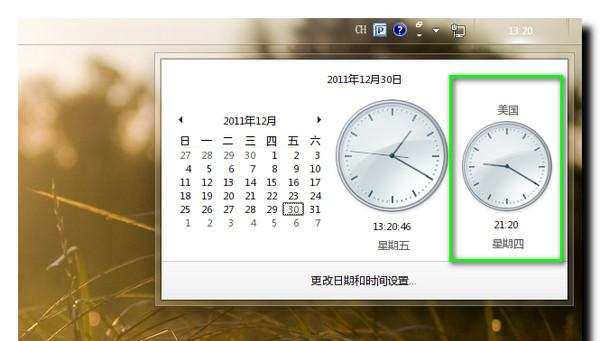
设好点应用再确定,鼠标移到任务栏时间上,弹出的面板里会同时列出本地时间和附加时钟。点开日历视图,两个表盘也会并排显示。
托盘只显示一个时间,附加时钟不会挤在任务栏上,别以为没生效。想常驻显示,只能装第三方小工具,系统自带的做不到。
四、常见的两个小问题
时钟时间和预期差一小时,多半是时区选到了邻近城市,或者那个地区正在实行夏令时。改选标准时区的城市,或者核对一下当地是不是夏令时期间。
显示名称写成中文后出现方块,是字体或者编码的问题,改成英文基本能避开。附加时钟只做显示,不能拿来改系统时间,改时间还是回日期和时间页。
设完发现两个表盘的时针不一样快,那是两个时区本身的时差,不是时钟坏了。跨时区开会前先看一眼两个表盘,把会议时间换算成对方当地时间再约,比事后道歉省事。
附加时钟只管显示,最多两个;时区按城市选,名称写自己看得懂的。
上一篇:没有了