

Win10如何解决更新安装失败?Win10解决更新教程
发布时间:2026-11-23 19:15:48
Win10如何解决更新安装失败,先看清楚它卡在哪一步。设置页面会写正在下载、正在安装、正在等待重启,三种状态对应三种毛病,混在一起瞎试只会更乱。每次失败下面都有一行错误码,那是最值钱的线索。多数情况把更新缓存清一遍、把杀软退掉就能过,剩下少数得挂ISO手动升。把这几步按顺序走一遍,多半就不用再重装系统了。
一、分清卡在哪一环
卡在下载多半是网络或者DNS的问题,换个时段再试往往就好了。卡在正在安装,常见原因是磁盘空间不够或者组件存储损坏。重启之后进度跳到某个百分比又退回来,那是驱动或者软件冲突。
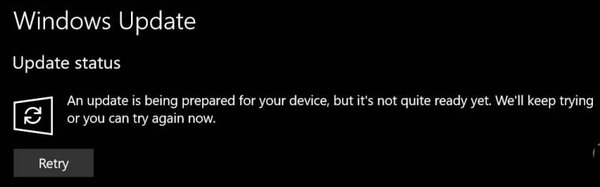
错误码要记下来:0x80070070是空间不足,0x800f0922常见于系统保留分区太小,0x80240034是下载中断。拿着码去搜,比一遍遍点重试有效得多。
二、清掉更新缓存重来
服务列表里找到Windows Update和Background Intelligent Transfer Service,两个都右键停止。然后打开C盘Windows下的SoftwareDistribution文件夹,把里面Download目录整个删掉,那只是缓存,删了不影响系统。
删完回去把两个服务启动,再点检查更新,系统会重新下一份完整的包。这一步能解决大部分下载卡死和反复失败,因为坏掉的半截安装包被清走了。
三、用ISO手动升级
微软官网的媒体创建工具能下完整镜像,下完不用刻盘,直接双击挂成虚拟光驱,运行里面的setup.exe。走升级流程会保留文件和已装的软件,比全新安装省事。
跑之前把第三方杀毒退掉,U盘和移动硬盘都拔了,电源接上。笔记本电量不到一半的时候,安装程序会直接拒绝往下走。
四、装完还是回滚的
反复回滚基本是某个驱动不兼容,显卡驱动排第一。先把显卡驱动卸干净,用厂商的清理工具跑一遍,用系统自带的基础驱动去更新,更新完再装回最新版。
系统保留分区不够也一样会回滚。要么用分区工具把它扩到500MB以上,要么干脆全新安装,后者反而省时间。装完把驱动一次性装齐,别留半成品。
先认错误码定位环节,清缓存重下,再不行用ISO手动升,驱动不兼容的最后处理。