

Win7如何设置打印机IP端口?Win7设置打印机端口教程
发布时间:2026-11-23 19:16:28
Win7如何设置打印机IP端口,关键不在电脑这头,先把打印机自己的地址钉住。地址一变,电脑上的端口就成了空号,打印任务堆在队列里打不出来。固定完地址再来添端口、选驱动,顺序反了容易白折腾。局域网里只有一台电脑用和几台共用,配法还有点差别。配好之后把端口页截图存一份,以后换路由器照着填。
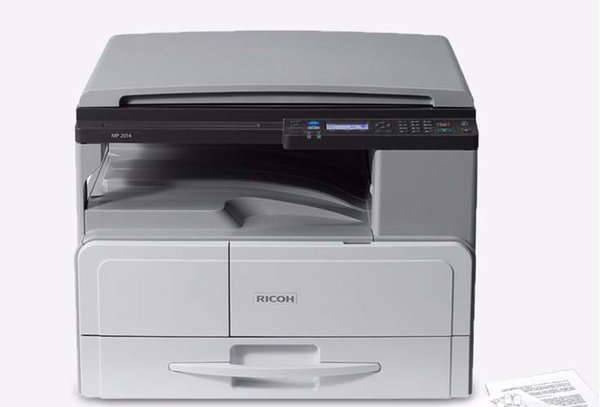
一、先给打印机固定IP
打印机面板上进网络设置,把IP获取方式从DHCP改成手动。地址挑路由器地址池外面的,比如网关是192.168.1.1,就填192.168.1.200,掩码255.255.255.0,网关填路由器地址。
地址固定后在浏览器输这个IP,能打开打印机的管理页面就说明网络通了。打不开先查网线和水晶头,再看打印机跟电脑是不是在同一个网段。
二、Win7里添加TCP/IP端口
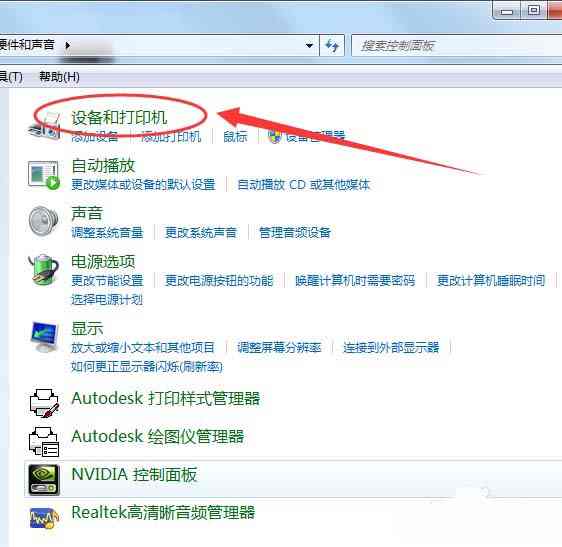
控制面板进设备和打印机,点添加打印机,选添加本地打印机,下一步到端口选择那页,选创建新端口,类型挑Standard TCP/IP Port。
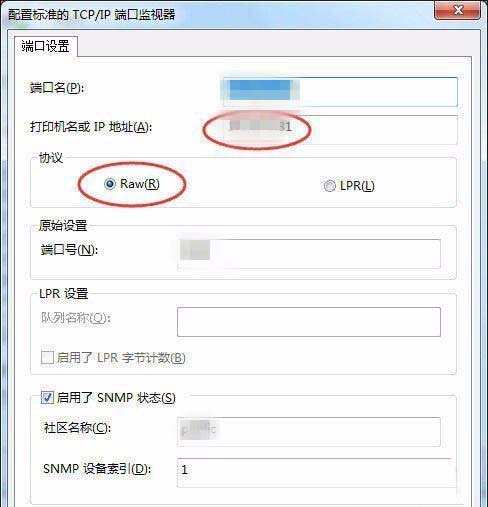
下一步填打印机地址,端口名会自动带出来,直接下一步。设备类型选标准,网络卡那页的选项保持默认,向导会自己去探一下打印机型号。
三、驱动怎么选
厂商列表里有对应型号就选,没有就点从磁盘安装,指到下载好的inf文件。32位和64位别弄反,装错了要么打出来乱码,要么装到一半报错。
装完会问要不要共享。只有一台电脑用就不共享,几台共用就在共享页勾上,共享名用纯英文,带空格和中文的共享名在别的机器上经常连不上。
四、端口不通怎么查
打印测试页没反应,先回端口页看那个IP对不对。路由器重启、打印机换过位置,地址可能已经变了,端口还指着老地址自然打不出来。
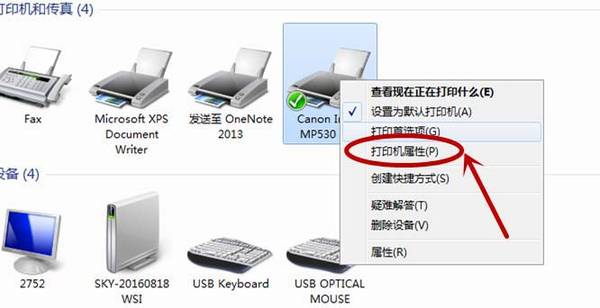
命令行里ping一下打印机地址,不通就是网络问题。能通但打不出来,去打印机属性的端口页把启用双向支持关掉,老型号的SNMP回报会让任务卡在队列里不动。记下端口号和这个IP,以后重装系统照着填一次就回来了。
打印机先固定IP,电脑上建标准TCP/IP端口,驱动按位数选,最后用测试页验证。