

Win7如何用光盘重装系统?Win7用光盘重装系统教程
发布时间:2026-11-24 19:27:52
Win7如何用光盘重装系统,现在光驱少了,但老机器和单位机房里这套办法还很好用,不用做U盘,塞盘就能装。关键是启动顺序,BIOS里没把光驱排到硬盘前面,光盘放进去也是白搭。设好顺序,剩下的分区和首次设置照着走,半小时左右能装完。老机器的光驱读盘慢,装之前把盘面擦一擦,能少一半意外,分区那一步也别省。
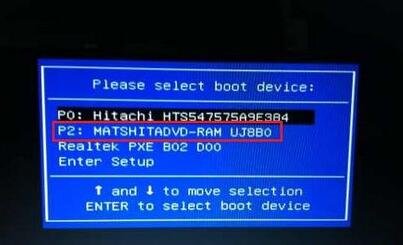
一、进BIOS把光驱排到第一位
开机按Del或者F2进BIOS,老机器也有按F1的。找到Boot选项卡,把第一启动项设成CD/DVD或者光驱型号。
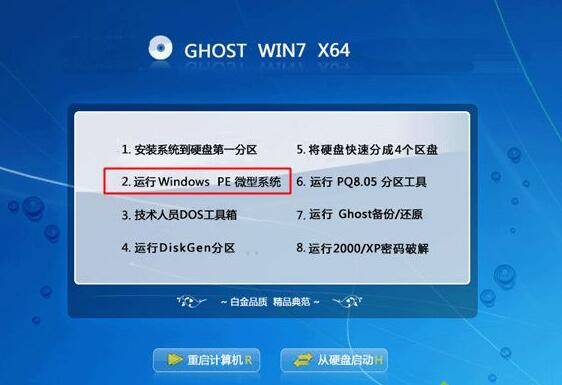
有些主板是启动菜单键,开机按F12直接选光驱,一次性生效,不改BIOS设置,装完不用再改回来。
SATA模式要注意,原来系统是IDE模式装的,BIOS里改成AHCI之后会蓝屏。保持原来的模式装,别顺手改。
二、从光盘引导进安装界面
看到Press any key to boot from CD这一行要立刻按一下空格,不按它自己就跳过光盘从硬盘启动了。
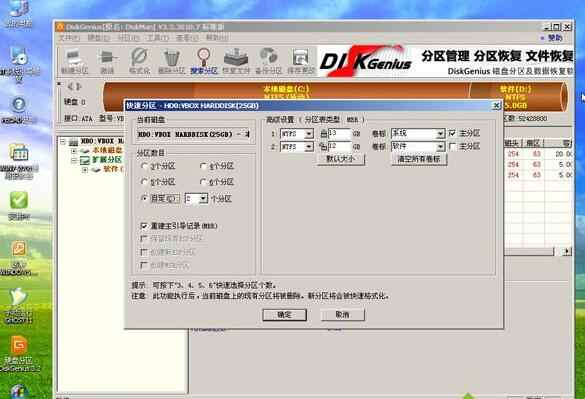
语言和区域按默认下一步,点现在安装。版本选旗舰版或者专业版,别选家庭基础版,后面很多功能没有。
问是否升级,选自定义安装。升级安装会保留一堆旧文件,装完又卡又占地方。
三、分区这一步别乱动
原来有系统的盘,先删掉系统分区再新建,让它自己生成引导分区。不删直接覆盖,容易留下两个引导项。
固态硬盘做系统盘,分区时会自动对齐,不用特意调。机械盘分一个系统区就够了,其余空间装完再分。
装的时候提示无法安装到这个磁盘,多半是分区表格式和BIOS模式对不上,回BIOS改UEFI或者Legacy再试。
四、首次设置和装完的检查
用户名别用中文,有些老软件路径带中文会出错。密码可以留空,进系统之后再设。
网络位置选工作网络或者公用网络都行,选公用更安全一些,家庭组相关的共享先别开。
装完第一时间装网卡和显卡驱动,光盘里带的驱动版本旧,去官网下对应型号的更稳。
装完进系统先别急着联网激活,把主板和显卡驱动装好再看,有些机器联网激活会自动改分区签名,后面加硬盘容易冲突。
启动顺序排在第一位,安装选自定义,分区先删后建,装完补驱动。
上一篇:没有了