

Win10如何让此电脑打开更快?Win10让此电脑响应变快教程
发布时间:2026-11-25 07:28:26
Win10如何让此电脑打开更快,先别急着加内存条。双击此电脑要转好几秒,多数时候是某个驱动或后台程序在拖,跟机器配置关系不大。我这台老本子就这样,任务管理器里内存才占四成,问题出在随机附带的Intel快速存储上。先看后台,再动那个组件,顺序反了容易白折腾一场。我一般按这个顺序查,从软到硬,省得来回拆机。
一、先看是不是后台在挤
Ctrl+Shift+Esc打开任务管理器,盯内存和磁盘两栏。开机头五分钟磁盘跑到100%的,基本是系统更新或索引在干活,等它跑完再看。
吃内存的大户是浏览器和网盘客户端,关掉几个再双击此电脑。一下就开的话,问题就不在系统本身。
开机自启项在任务管理器的“启动”标签里,把不认识的禁用掉,重启后再看。
内存长期八成以上,加条内存比什么优化都直接。
二、卸掉快速存储组件
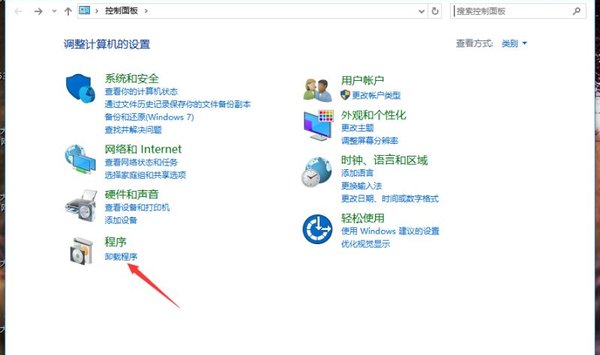
Win+X调出菜单进控制面板,点卸载程序,列表里找Intel快速存储技术。这东西管硬盘加速,在老机器上反而拖慢资源管理器枚举磁盘。
卸载时会提示重启,重启后此电脑的打开速度一般就回来了。卸之前记下型号,真出问题还能装回去。
卸载列表里找不到RST,去设备管理器看存储控制器,驱动名字带RST的就是它。
三、磁盘和索引也查一下
机械盘做系统盘的,碎片多了枚举文件就慢,碎片整理跑一次。索引范围别整盘都开,只留常用目录,能省不少读写。
硬盘健康也要看,用CrystalDiskInfo读一下SMART,出现黄条就先备份数据,速度变慢往往只是前兆。
索引选项在控制面板里搜“索引”,点修改,把不需要的盘取消勾选。
四、还是慢就换个思路
上面都做过仍然慢,把此电脑固定到任务栏,或者装个第三方文件管理器,绕开资源管理器的网络发现扫描。
资源管理器选项里把“快速访问”改成“此电脑”,能少加载一次最近文件列表。
真要长期用,加一块固态当系统盘,比在机械盘上折腾软件管用得多。
换盘之前先把资料备份到移动硬盘,别指望重装能保住。
排后台、卸附带组件、再动索引和碎片;顺序对了,多数机器都能快回来。