

Win10如何解决以太网属性空白?Win10解决以太网属性教程
发布时间:2026-11-25 07:28:46
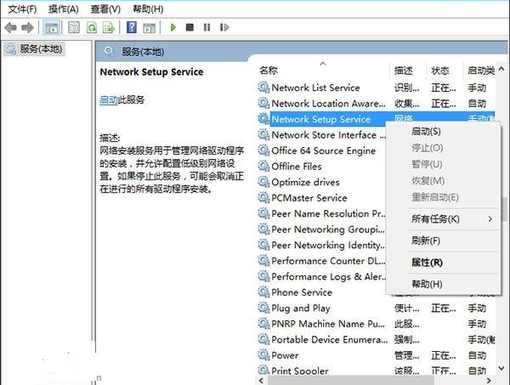
Win10如何解决以太网属性空白,这现象挺唬人。网线插着,以太网属性点开一片空白,IP、DNS那些选项全不见,网也上不了。很多人第一反应是网卡烧了,其实网卡好得很,是Network Setup Service这个服务没起来。把它拉起来,属性页立刻恢复,重装驱动属于白费劲。整个过程不到两分钟,不用重启。
一、先确认不是硬件的事
设备管理器里展开网络适配器,没有黄色感叹号就说明驱动和硬件都正常。有感叹号先去更新驱动,那属于另一个问题。
命令提示符里跑ipconfig /all,能看到网卡型号和MAC地址,说明系统认得到硬件,毛病出在配置层。
虚拟机或VPN软件会装虚拟网卡,把真的那块挤到后面,看名字里带“有线”的那个。
二、把Network Setup Service启动
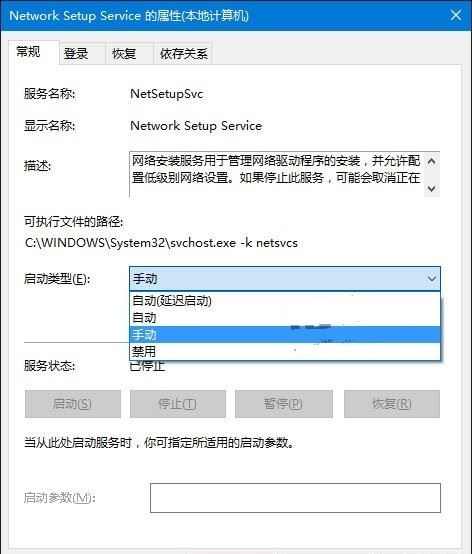
Win+R输入services.msc回车,列表里找Network Setup Service,双击打开属性。启动类型改成手动,点“启动”,等状态变成正在运行。
这个服务默认是手动触发,被优化软件改成禁用之后就起不来,属性页自然一片空白。改完不用重启,重新打开以太网属性就能看到选项。
服务列表按字母排,N开头的一段里找,别在C盘里翻文件。
三、顺带检查几个相关服务
DHCP Client、DNS Client、Network Connections这三个也常被一起关掉,全部设成自动并启动,否则就算拿到IP也上不了网。
用第三方优化工具清理过的机器,服务被批量禁用很常见,建议把网络相关的几项一起恢复。
网卡属性里“Internet协议版本4”不见了,也是这个服务没起的表现。
四、设置完怎么验证
回到网络和共享中心,看以太网是不是“已连接”,点详细信息能看到IP和网关。能ping通网关,浏览器打得开网页,就算修好了。
还是空白,把网卡驱动卸载重装一次(勾选删除驱动软件),再按上面的步骤启动服务。
修好之后把网络位置设成“工作网络”,共享和发现才正常。
重装驱动后要重新配一次IP,选自动获取就行。
硬件没坏就别重装系统,先把Network Setup Service拉起来,再看DHCP和DNS两个服务。