

Win7如何消除影音锯齿?Win7消除视频锯齿教程
发布时间:2026-11-25 07:29:04
Win7如何消除影音锯齿,换播放器基本没用。画面边缘全是毛刺,快速移动时锯齿更明显,卸载重装暴风、迅雷看看都一样。问题多半不在播放器,而在桌面组合和显卡驱动这一层。先关掉桌面组合试一次,能好就说明是渲染的事,比反复装软件省事得多。先别怀疑片源坏了,按下面三步走一遍,多半能看出问题出在哪一层。
一、先把播放器排除掉
换个播放器放同一个文件,锯齿照旧就与解码器无关。反过来只有某一个播放器出问题,才去动它的渲染设置。
片源本身分辨率低、码率低,全屏放大也会有锯齿,这种换什么软件都救不回来,别在这上面耗时间。
老片源在液晶屏上本来就显毛刺,换个片源对比一下,能排除一半可能。
播放器里开了“画质增强”之类的滤镜,也会放大锯齿,先关掉再判断。
二、关掉桌面组合
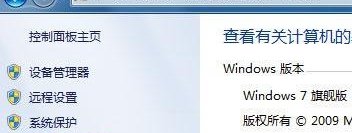
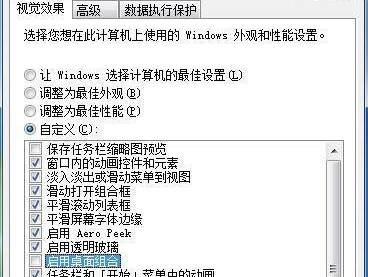
控制面板→系统→高级系统设置,切到“高级”,性能那一栏点“设置”。在视觉效果标签下,把“启用桌面组合”的勾去掉,确定保存。
改完再看视频,锯齿通常明显减轻。代价是Aero透明效果没了,任务栏变回不透明。
性能选项里还有“平滑屏幕字体边缘”,关掉会让字变糊,别顺手一起关。
三、看完记得改回来
桌面组合关着,Aero特效和窗口预览都用不了。看完视频回到同一个地方把勾打回去,别一直留着。
嫌来回改麻烦,可以做个快捷方式直接打开性能选项,或者换用支持硬件解码的播放器,走显卡渲染绕开这一层。
改回来之后如果Aero没恢复,右键桌面→个性化,换个主题就回来了。
四、驱动这层别忽略
显卡驱动版本太老,或者混装了不同来源的驱动,同样会出锯齿。去厂商官网按型号下对应Win7的版本,装之前用DDU清一遍旧驱动。
笔记本双显卡的,还要在显卡控制面板里指定播放器用独立显卡跑,核显解码能力不够也会出锯齿。
驱动装完在设备管理器里看日期,比记版本号靠谱。
笔记本核显驱动要跟着主板厂商的版本走,官网的公版经常装不上。
先换片源排播放器,再关桌面组合看效果,最后才动显卡驱动;三步下来基本能定位。