

Win7如何清理系统盘空间?Win7清理系统盘空间教程
发布时间:2026-11-25 19:18:25
Win7如何清理系统盘空间,光靠删文件撑不了多久。C盘一天天变红,多半是软件默认往系统盘装、虚拟内存和休眠文件占着几十个G。把这几处挪走,比一遍遍清垃圾实在,腾出来的空间也不会过两天又满。下面这几步都不伤系统,改完重启一次即可。下面这几步都不伤系统,改完重启一次就能看到空间回来。
一、先改软件的默认安装路径
重装软件时把安装目录从C盘改到D盘,这是最省事的一步,以后新增的软件都照这个来。
已经装好的大型软件,能卸载重装的卸载重装,不能重装的在设置里找缓存目录,把缓存指到别的盘。
浏览器、聊天工具的缓存最占地方,设置里都有存储位置选项,改完记得清一次旧缓存。
二、把虚拟内存和临时文件搬走
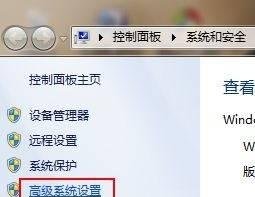
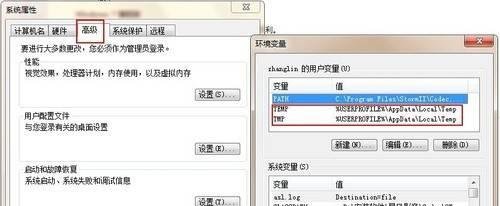
右键计算机选属性,高级系统设置,性能设置里切到高级,虚拟内存点更改。
取消自动管理,选中C盘设为无分页文件,再选D盘设成系统管理的大小,确定后重启。
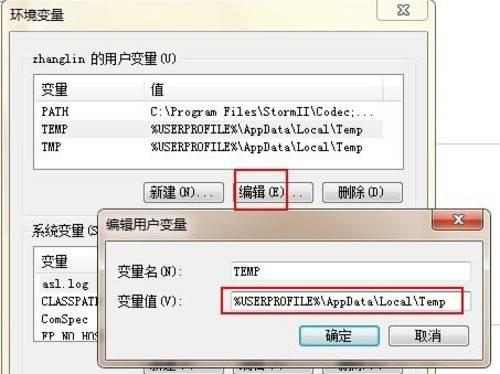
临时文件夹同样可以搬:环境变量里把TEMP和TMP改到别的盘,改完重启生效。
这一套做完通常能腾出八到十个G,机器内存小于4G的别关虚拟内存,只搬家就行。
三、休眠文件和旧备份怎么处理
管理员身份运行命令提示符,输入powercfg -h off,休眠文件立刻消失,能省出和内存差不多大的空间。代价是不能再用休眠,睡眠不受影响。
系统盘里的Windows.old是升级前的备份,用磁盘清理里的清理系统文件勾选删除,别手动删。
系统还原点只留最近一个,其余删掉,占的空间比想象中多。
清理时看到不认识的文件夹先别动,Program Files、Windows、Users这三个目录里的东西误删会开不了机,判断不了就查一下名字再决定。
清完别急着装一堆清理软件,它们自己也占空间。每隔一两个月看一眼C盘剩余,掉得快就查最近装了什么大件,比等到变红再救省事。
空间腾出来之后,顺手把桌面上那几个大压缩包删了。
清空间的关键是减少增量,不是反复清垃圾。安装路径、虚拟内存、休眠文件这三处改完,C盘能安分很久。
上一篇:没有了