

Win10如何让任务栏变透明?Win10让任务栏变透明教程
发布时间:2026-11-26 07:15:58
Win10如何让任务栏变透明,系统里其实只给了半透明的档位。开个性化里的透明效果,任务栏会糊上一层毛玻璃;想再透一点,得补一个注册表开关。真要全透明、只剩图标浮在壁纸上,那就得靠第三方小工具了。三条路子按难易排下来,先试前两条,不行再上工具。要是壁纸本身就是纯色,透明了也看不出差别,换张有层次的图再判断。
一、先把自带透明效果打开
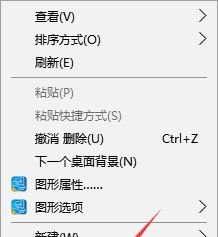
桌面空白处右键选个性化,左侧点颜色,往下拉到“透明效果”,开关打开。
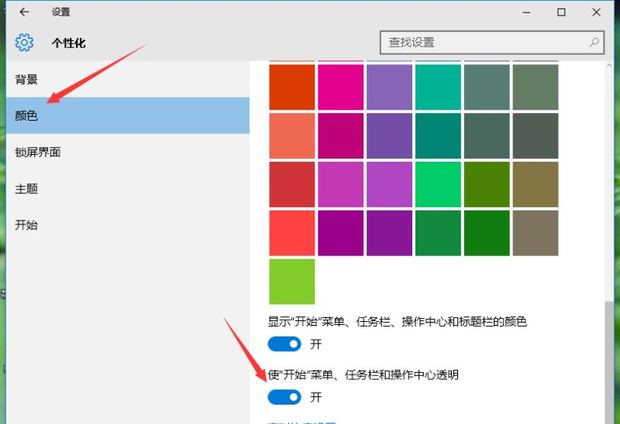
同一页把“选择颜色”设成深色或浅色都行,任务栏的底色调跟着主题走,透明度是另一回事。
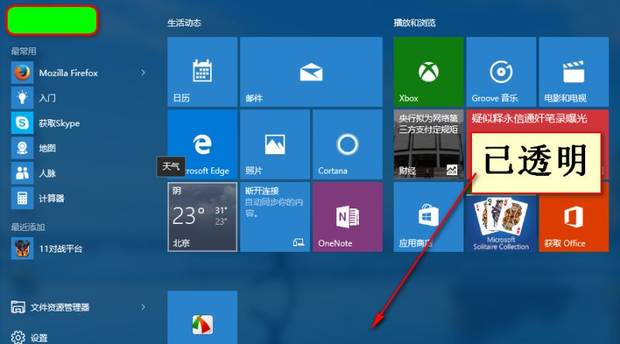
开完看一眼任务栏,能隐约看到壁纸的轮廓就算成功,看不到说明壁纸本身是纯色,换张图再判断。
二、注册表加一档透明度
Win+R输入regedit,定位到HKEY_CURRENT_USER\SOFTWARE\Microsoft\Windows\CurrentVersion\Explorer\Advanced。
右侧新建DWORD(32位)值,命名UseOLEDTaskbarTransparency,数值填1。这一项原本是给OLED屏减少烧屏用的,顺手把任务栏压得更透。
改完重启资源管理器:任务管理器里找到Windows资源管理器,右键重新启动,任务栏闪一下,效果立刻能看到。
不想要就把值改成0或者删掉,重启资源管理器恢复原样。
三、要全透明只能上工具
商店里搜TranslucentTB,免费,装好打开,模式选Clear就是完全透明,选Blur是毛玻璃,还能单独设置最大化窗口时的样式。
这类工具靠挂接任务栏绘制层实现,系统大版本更新后偶尔失效,等作者更新即可,不用重装系统。
装完记得在它的设置里关掉开机自启之外的附加项,避免和系统主题抢控制权。
四、开了没反应的排查
笔记本拔了电源、进了省电模式,系统会自动关掉透明效果省电,插上电源再看。
个性化里颜色如果选了“自定义”,且默认Windows模式被设成浅色、默认应用模式深色,部分版本会出现任务栏不跟随,改成统一模式试一次。
装过美化包、改过系统主题文件的机器,任务栏早不是原版那层,注册表开关对它无效,先退回默认主题再试。
先开开关,再补注册表,两步就能有明显变化;追求极致再考虑工具,别一上来就装一堆美化软件。