

Win7如何更改系统显示语言?Win7更改系统显示语言教程
发布时间:2026-11-26 07:16:13
Win7如何更改系统显示语言,卡人的地方往往不是切换,而是语言包没装。区域和语言里那个下拉框是灰的、只有一种语言,说明系统里根本没有第二套界面资源。旗舰版和企业版能通过Windows Update拿到语言包,家庭版、专业版走的是另一条限制。下面先讲装包,再讲切换,末尾说几种装不上的原因。
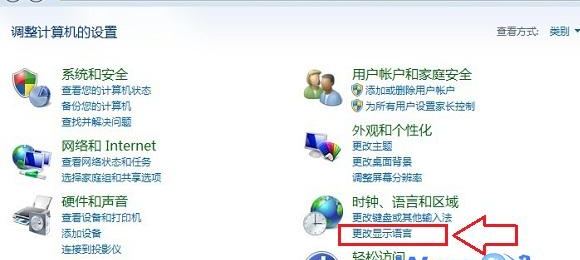
一、先看版本和语言包
桌面“计算机”右键属性,看Windows版本那一行。旗舰版、企业版支持多语言界面,家庭版、专业版官方只提供单语言,更换要另找办法。
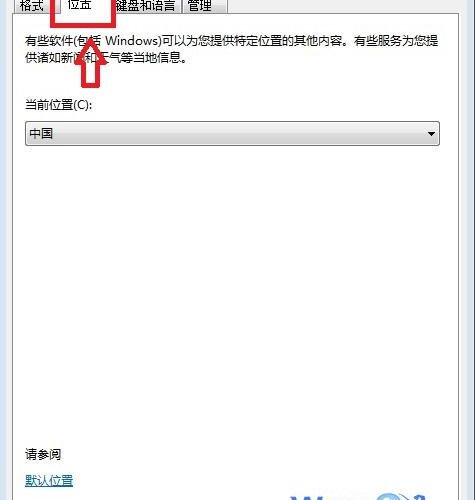
打开控制面板,进“区域和语言”,切到“键盘和语言”页,点“安装/卸载语言”,能选“安装显示语言”就说明系统允许。
也可以直接跑Windows Update,在可选更新里找“Windows 7 语言包”,勾上安装,装完再回来切换。
二、离线包装法
拿到lp.cab格式的语言包,把它放到不含中文和空格的目录,比如D:\lp。
按Win+R输入lpksetup,选“安装显示语言”,浏览到cab文件,等进度条走完。
安装过程中界面会短暂黑一下,属于正常,别中途断电。
三、切换与生效
回到区域和语言的“键盘和语言”页,“选择显示语言”下拉里现在能看到新语言,选中后点“确定”。
系统提示需要注销才能应用,保存好手头的东西再注销,重新登录后界面语言就换了。
只换界面语言不影响键盘布局和日期格式,格式要另外在“格式”页里改,两处是分开的。
四、装不上、换了又变回去
下拉框里看不到新语言:语言包版本和系统位数不匹配,32位系统只能装32位包,装错了不会报错但也不生效。
安装到一半提示“此语言包无法安装”:系统是精简版或者已经装过第三方语言包,先用lpksetup卸载旧的再装。
换完重启又回到英文:多语言版本被组策略锁定了首选语言,或者装了系统还原类软件回滚了注册表,先查策略再查还原点。
版本允许、包装对、注销一次,三步走完就是中文界面。装不上的情况多半卡在包和版本对不对上。