

Win7如何创建系统映像?Win7创建系统映像教程
发布时间:2026-11-26 07:16:29
Win7如何创建系统映像,本质是把系统盘整个打包成一个镜像,出事了能整盘还原,不用重装。入口在控制面板的备份和还原里,选好存放位置,等进度条跑完就行。麻烦的是准备工作:外置盘得是NTFS、空间要够、不能存在系统盘自己身上。这几条没弄对,点开始就报错。做完别急着收摊,去恢复向导里走一遍,确认镜像能被认出来,这一步很多人省掉。
一、先把外置盘准备好
找一个移动硬盘或者大容量U盘,格式化成NTFS。FAT32单个文件不能超过4G,映像动辄几十G,写进去必失败。
空间按系统盘已用容量的1.2倍留,装了较多软件的机器建议留一倍半,余量足才不至于中途停下。
映像不能存在要备份的那个盘上,也不建议存到网络位置,恢复时环境里常常连不上。
二、从备份和还原进创建入口
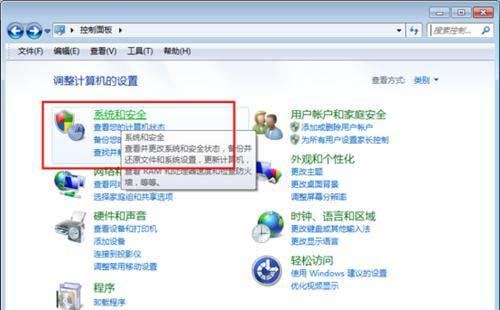
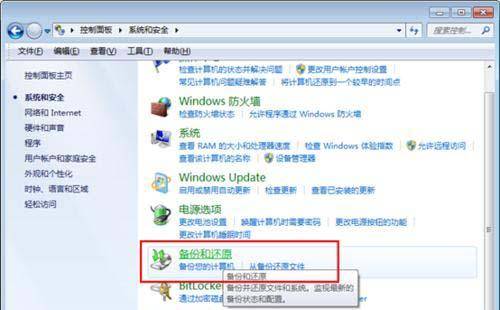
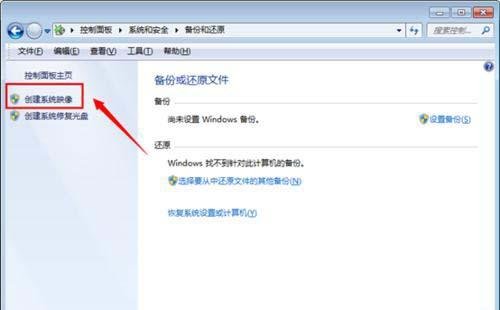
控制面板→系统和安全→备份和还原,窗口左侧有一行“创建系统映像”,点它。
选择保存位置:在硬盘上、在一张或多张DVD上、在网络上,三选一。移动硬盘就选第一项,下拉里挑对应的盘符。
下一页会列出要备份的内容,系统保留分区和系统盘默认勾上,别取消,少了系统保留分区,还原后可能开不了机。
点“开始备份”,等进度条走完,最后一步会问要不要创建系统修复光盘,手边有空白CD就顺手做一张。
三、映像存成了什么样子
外置盘根目录会多出一个WindowsImageBackup文件夹,里面按计算机名和日期分层,别手动改名或挪位置,还原程序认路径。

同一块盘可以放多次备份,系统会各建一个日期目录,互不覆盖。
映像文件是vhdx打包,不能用解压软件直接打开看内容,想取单个文件得挂载后浏览。
四、还原时怎么用
开机按F8进高级启动选项,选“修复计算机”,进系统恢复选项后选“系统映像恢复”,按向导指到外置盘即可。
也可以在能进系统时从控制面板的“恢复”里点“高级恢复方法”,同样能进这个向导。
还原是整盘覆盖,之后装的软件和新文件会消失,动手前把桌面和文档里的东西先拷出来。
备份中途失败多半是空间不足或者外置盘掉线,换根数据线、换个USB口重来一次,别在同一个位置反复试。
映像备份一次能用很久,关键是盘和空间先备足。做完记一下日期,隔几个月补一次新的,别指望两年前的镜像救急。