

Win7如何设置超级任务栏?Win7设置超级任务栏教程
发布时间:2026-11-27 06:36:11
Win7如何设置超级任务栏,重点不在开关在哪,而在几个用熟了就离不开的小动作上。把常用的程序一个个钉在任务栏上,右键图标就能翻出最近开过的文件,同一个软件开了七八个窗口,按住Ctrl点图标就能挨个切过去,不用Alt+Tab。下面把这些技巧按平时用得多的顺序排一遍,再补两个容易忽略的细节和小坑。
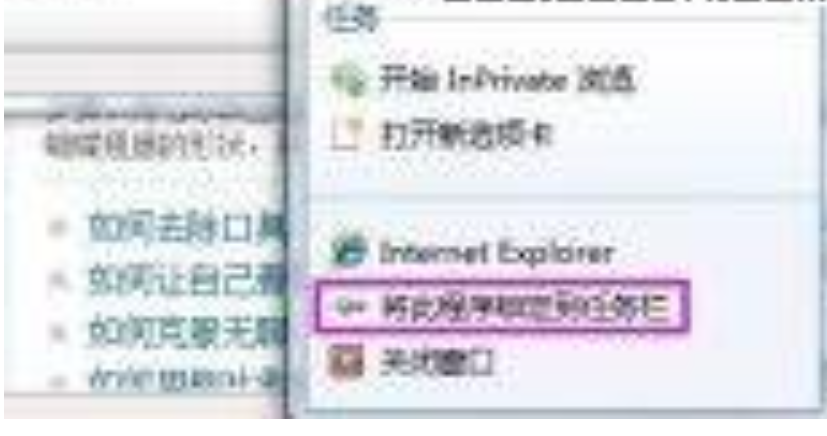
一、把常用程序钉在任务栏
程序开着的时候,右键任务栏上它的图标,选“将此程序锁定到任务栏”。也可以直接把桌面快捷方式拖到任务栏上。
不想要了,同样右键,选“将此程序从任务栏解锁”,图标就没了,程序本身不受影响。
任务栏位置能调,右键任务栏空白处,取消锁定任务栏,就能把它拖到屏幕左边或者上面,竖排任务栏在宽屏上挺省地方。
锁定之后图标会一直留在任务栏,开机跟着起来,省了去桌面和开始菜单里找的步骤。
二、跳转列表比翻文件夹快
右键任务栏上的Word图标,会弹出一列最近打开过的文档,鼠标点一下就开,不用先进程序再找文件。
列表里的项目右边有个图钉,点一下就能固定在顶部,常用的几个文件永远在第一屏。
浏览器、播放器、资源管理器都有这个列表,资源管理器里钉的是常用文件夹,比每次从C盘一层层点进去快。
三、同程序多窗口怎么切
鼠标移到图标上,会浮出一排窗口缩略图,点哪个切哪个,窗口多的时候比Alt+Tab直观。
按住Ctrl再点图标,可以在同一个程序的多个窗口之间循环切换,手不用离开鼠标。
想再开一个新窗口,按住Shift点图标,或者直接点鼠标中键,比右键菜单里找“新建窗口”快。
四、显示桌面和两个小细节
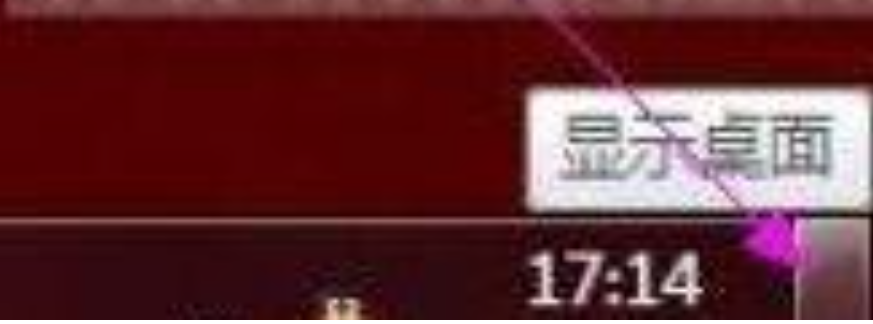
任务栏最右边那条竖着的窄块就是显示桌面,鼠标移上去窗口会临时透明,点一下全部最小化。
Win+D是同一个功能的快捷键,比去点那个小方块稳,键盘党直接用这个。
任务栏图标太多挤成一团时,右键任务栏属性,把“始终合并、隐藏标签”改成“任务栏已满时合并”,能找到带文字的按钮。
超级任务栏的价值全在右键和中键上,钉住常用程序、用跳转列表,一天能省下不少点击。