

Win7如何全新安装系统?Win7全新安装系统教程
发布时间:2026-11-27 06:55:53
Win7如何全新安装系统,说白了就是把下载好的系统镜像挂载起来,跑里面的安装程序,选中C盘,剩下的全交给它自己。真正要花心思的是装之前:桌面文件、浏览器收藏、微信聊天记录,这些东西默认都躺在C盘,一重装就没了。下面按准备、安装、收尾三段讲,中间那些容易点错、容易手滑的按钮也一并标出来。
一、动手前把东西挪出去
桌面、我的文档、下载文件夹默认都在C盘,先把要留的拷到D盘或者移动硬盘。
浏览器收藏夹导出成html,微信和QQ的聊天记录在设置里迁移到别的盘,重装完再迁回来。
记下网络账号、办公软件的授权信息,装完系统要重新登录,别到时候卡在这一步。
顺手把驱动备份一份,尤其是网卡和无线网卡,装完系统发现没网的时候,这份备份能救命。
二、挂载镜像和一键安装
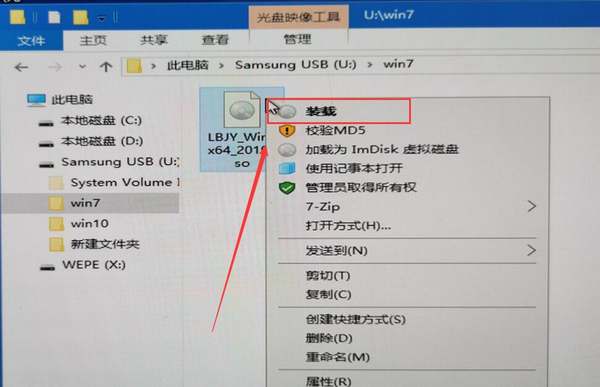
把下载好的系统镜像放到D盘,右键选“装载”,系统会把它当成一个虚拟光驱打开。
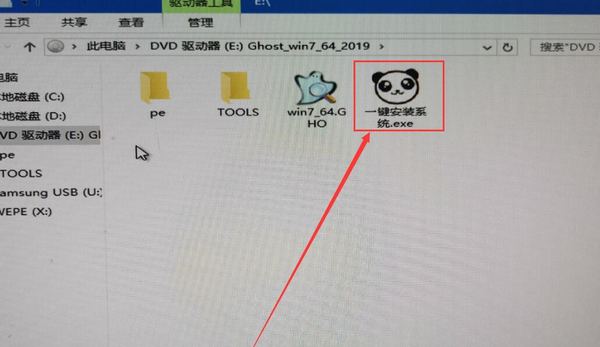
窗口里有个“一键安装系统”的程序,双击运行。杀软可能会拦,先退出杀软再点。
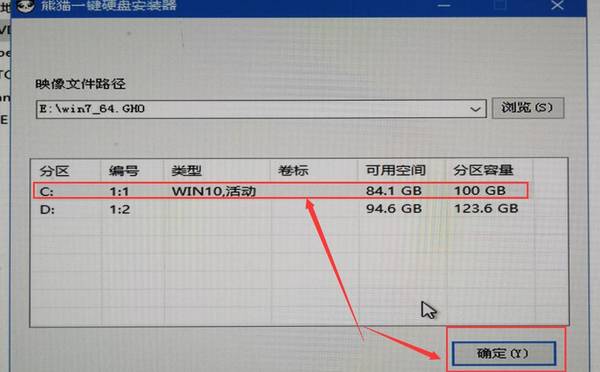
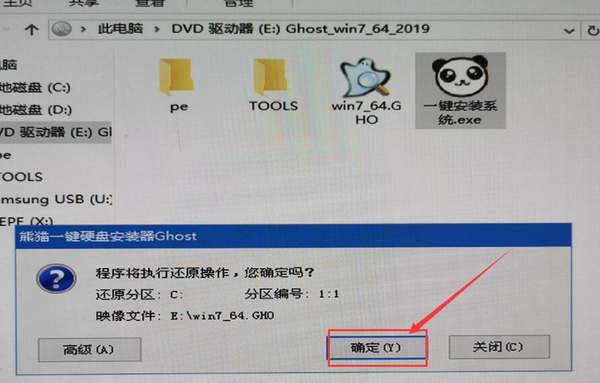
弹出的界面里选安装到C盘,其它盘不动。接着是还原确认,点确定就开始往C盘写文件了。
三、中间那十几分钟
进度条走的是Ghost还原,机器会自动重启一到两次,黑屏的时候别急着按电源键。
还原完进系统配置阶段,会自己装驱动、调分辨率,屏幕闪几下是正常的。
整个过程不需要人盯着,去泡杯茶回来基本就好了,中途断电是最伤的,尽量接稳电源。
笔记本记得插上电源再装,电量不足的时候有些机器会中途休眠,还原断在半路就麻烦了。
四、装完之后先做三件事
联网装驱动,网卡没识别就用手机下好拷过去,或者用主板附带的光盘。
激活系统,看看属性里的激活状态,没激活的先处理,不然用一段时间会黑屏提醒。
关掉不必要的开机启动项,装个解压软件和浏览器,其它软件按需再装,别一上来就堆一堆。
先别急着开自动更新,驱动装全、系统跑稳一两天,再让它自己打补丁,出问题也好判断是谁引起的。
全新安装本身十几分钟,准备工作却决定成败,C盘里的东西先搬走,剩下的就是等进度条。