

Win10如何切换输入法?Win10切换输入法教程
发布时间:2026-11-27 06:49:47
Win10如何切换输入法,其实不用去设置里翻,任务栏右下角那个小方块就能点。装了两种以上输入法的话,Win+空格是最快的,按住Shift也能轮换。真正让人抓狂的是按了没反应,或者列表里只剩一个拼音,怎么都切不回英文。下面把点、按、设这三条路都讲一遍,再说说切不动的几种原因,很多人卡在按了没反应,多半是这里没设对。
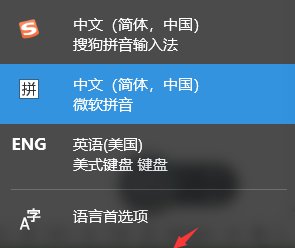
一、右下角直接点最直观
任务栏最右边、时间左边有个显示“中”或者“ENG”的小方块,点一下就会弹出输入法列表。
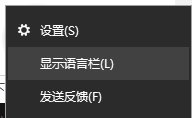
列表里列出你装过的所有键盘布局,鼠标点哪个就切到哪个,比记快捷键省脑子。
要是这个小方块不见了,右键任务栏空白处,进任务栏设置,把输入指示那一项打开就回来了。
二、三个快捷键的分工
Win+空格:在所有输入法之间轮换,按住Win不松、反复按空格,会一个个跳过去,松手生效。
单独按Shift:在中英文之间来回切,同一个输入法内部切换,不打乱输入法本身的顺序。
Ctrl+Shift:老版本留下来的切换方式,装了多个输入法时按顺序轮,习惯旧系统的用户还在用。
三、设置里增删输入法
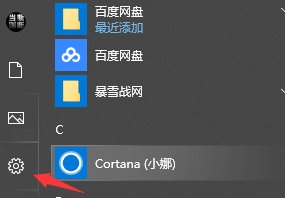
按Win+I打开设置,进“时间和语言”,左边选“语言”,右边能看到已安装的语言和键盘。
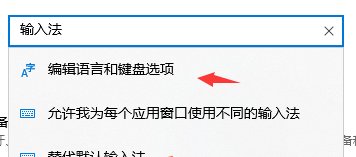
点中文那一项下面的选项,能看到拼音、五笔这些具体输入法,不用的点删除,列表就清爽了。
想把某一个设成默认,回到语言列表,把它的顺序往上调,或者用“首选语言”指定,重开程序就按这个来。
装了两个中文输入法的话,列表里会分开显示拼音和五笔,点哪个用哪个,别指望系统自动猜你要哪个。
四、按了切不动的几种情况
列表里只剩一个输入法,Win+空格自然没反应,先回设置里把英文键盘或者第二个输入法加回来。
快捷键被别的软件抢了,常见于截图工具、录屏软件、游戏加速器,退出它们再试。
输入法进程卡死,任务栏图标点着没反应,任务管理器里结束ctfmon,它会自己重启,切换就恢复了。
切换的时候屏幕右下角会闪一下输入法名字,闪完没变就是没切成功,再按一次就行。
点语言栏、按Win+空格、进设置删多余的,三条路够用;切不动先看是不是只剩一个输入法。