

Win10如何用U启动工具装系统?Win10用U启动工具装系统教程
发布时间:2026-11-27 07:00:25
Win10如何用U启动工具装系统,流程就四段:把PE写进U盘、镜像拷进去、开机从U盘启动、选镜像还原到C盘。中间最容易卡住的是启动那一步,快捷键按早了按晚了都进不去,还有的机器要在BIOS里改启动顺序。下面按实际操作顺序走一遍,把每个界面该点哪里、装完要先做什么,都一步步写清楚,照做基本一次成。
一、U盘和镜像先备齐
找一个8G以上的U盘,做启动盘会把它整个格式化,里面原有的资料先拷出来。
用U启动这类工具一键写入PE,写完把Win10镜像拷到U盘根目录,不要放进子文件夹。
镜像选原版或者口碑好的GHO,体积一般在4G上下,太小的多半被精简过,装完容易缺组件。
U盘尽量用USB3.0的,2.0的写盘和还原都慢一倍,装一次能差十几分钟。
二、让电脑从U盘启动
U盘插在台式机机箱后面的USB口,前面板的接口供电不稳,有时候认不出来。
重启,开机画面一出来就连点启动菜单键,常见是F12、F11、Esc,屏幕底部一般有提示。
弹出的菜单里选U盘那一项,带UEFI字样的对应新主板,两个都列出来就挨个试,能进PE就行。
BIOS里是UEFI加GPT的组合时,启动菜单要挑带UEFI前缀的U盘项,选错会直接跳过,进不去PE。
三、进界面之后的几步
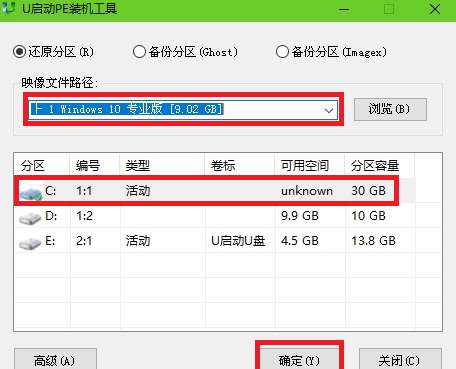
进U启动的工具界面,第一行是镜像文件路径,点浏览选中U盘里的系统镜像。
下面默认勾着C盘,别去改,除非你要装在别的分区;分区表是GPT的话确认引导方式对得上。
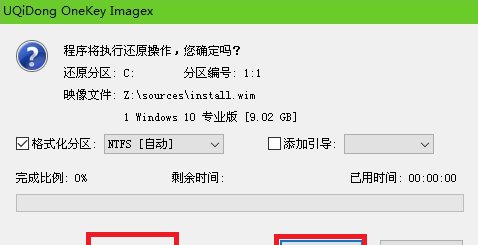
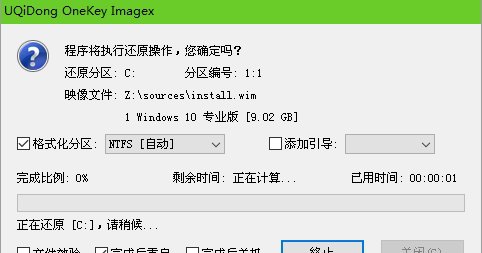
点确定后弹出还原确认,勾上“完成后重启”,再确定,进度条走完机器会自己重启。
四、装完这几件事别漏
重启时把U盘拔掉,不然可能又从U盘启动,回到PE界面白等一场。
进桌面先看设备管理器,网卡、显卡有黄色感叹号的,用官网驱动或者工具补齐。
确认系统激活状态,再看一眼C盘剩余空间,GHO装完通常会占掉二十多个G。
第一次开机先看系统时间对不对,时区错了会让浏览器证书报错,网页打不开。
U启动装系统的关键在启动项,快捷键按对就成功一半;装完先拔U盘、补驱动,别急着装软件。