

Win7如何显示桌面图标?Win7显示桌面图标教程
发布时间:2026-11-27 19:00:54
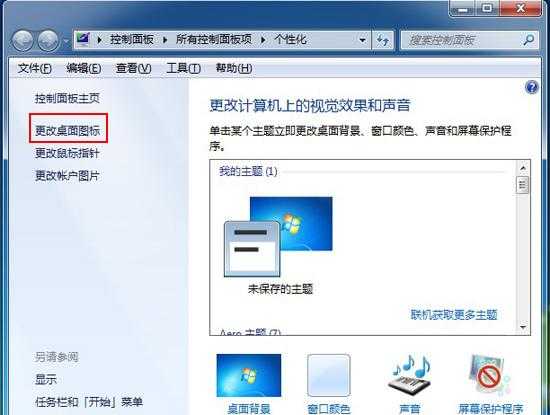
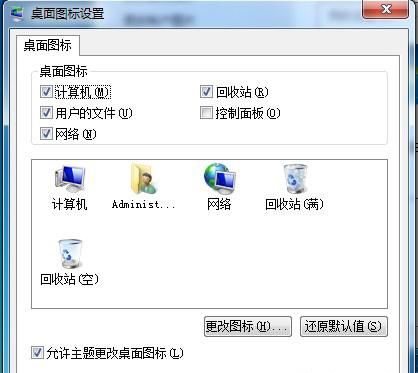
Win7如何显示桌面图标,开机发现桌面上只剩一个回收站,计算机、网络、用户的文件全没了,右键菜单也干净得可疑。图标其实没丢,只是被取消勾选了。桌面空白处右键进个性化,点左边的更改桌面图标,把要显示的那几项重新勾上,确定之后图标立刻回来。图标回来了,桌面右键的新建菜单通常也会跟着恢复正常。
一、先确认图标是被隐藏了
桌面右键看有没有新建菜单,有的话说明系统正常,只是图标没显示。
开始菜单里能找到计算机和网络,右键还能打开,那就更确定是显示设置的问题。
这种情况多发生在用了优化工具或者主题美化之后,它把桌面图标一键清掉了。
有些ghost系统装完默认就把这些图标清掉了,装机图省事,用户得自己勾回来。
二、走个性化里的设置
桌面空白处右键,选个性化,窗口左边一列最下面就是更改桌面图标。
弹出的窗口里有一排勾选框,计算机、用户的文件、网络、控制面板都在里面。
把需要显示的打上勾,确定,桌面立刻出现对应的图标。
如果某一项是灰的点不动,说明它被组策略限制了,得另想办法。
勾选框旁边有个更改图标的按钮,能换成自己喜欢的图标,不影响功能。
三、家庭版的另一条路
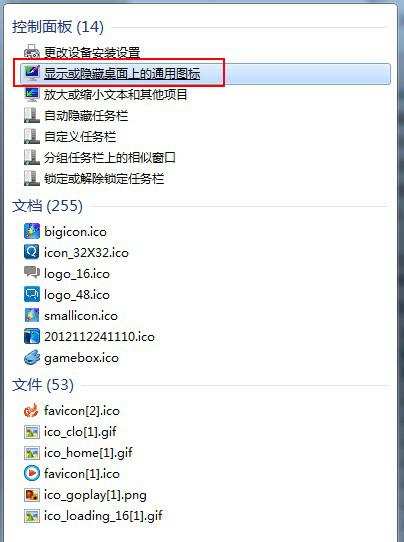
开始菜单的搜索框里直接打ico,上面会跳出显示或隐藏桌面上的通用图标。
点它,弹出的还是同一个设置窗口,勾选方式完全一样。
家庭版没有个性化里的那一项,用这个搜索的办法最快。
打ico只是碰巧能搜到,打桌面两个字同样能搜出这个入口。
四、勾了还是不显示
按Ctrl加Shift加Esc打开任务管理器,找到explorer.exe结束进程,再新建一个explorer。
桌面刷新之后图标一般就出来了,这招对付资源管理器卡住很有效。
仍然不显示,检查一下是不是装了桌面整理类软件,它会把图标收进自己的面板里。
图标出来了但双击打不开,那是另一码事,多半是快捷方式指向的路径被改过。
路径就是桌面右键、个性化、更改桌面图标,勾上缺的那几项;家庭版直接在开始菜单搜ico也一样能进。