

Win10如何让磁盘自己腾地方?Win10磁盘自动腾空间教程
发布时间:2026-11-28 06:27:35
Win10如何让磁盘自己腾地方,C盘那条红色进度条隔三差五就冒出来,翻半天也找不出几个大文件,删来删去都是临时文件在作怪。系统自带一个存储感知,能按你定的频率清临时文件、清回收站、清下载夹里放久的安装包。开关就在设置的存储页面里,打开之后基本不用再管,盘满的提示会少很多,设置错了也不影响系统文件,随时能关。
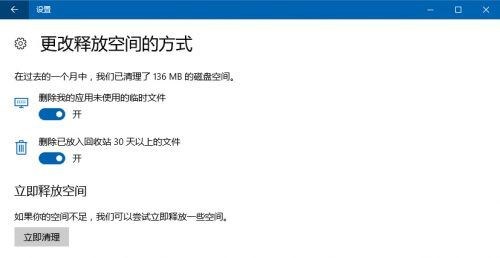
一、它到底清哪些东西
临时文件、缩略图缓存、以前的Windows安装文件,这些占地方又没什么用。
回收站里超过一定天数的内容,可以设成自动删除。
下载文件夹里三十天没动过的文件也能一起清,这一项要自己勾,默认不开。
它不碰你的文档、照片和桌面文件,清的都是系统自己产生的垃圾。
磁盘清理工具是另一套东西,两边的清单不一样,可以互补着用。
二、三步打开它
开始菜单进设置,点系统,左侧选存储。
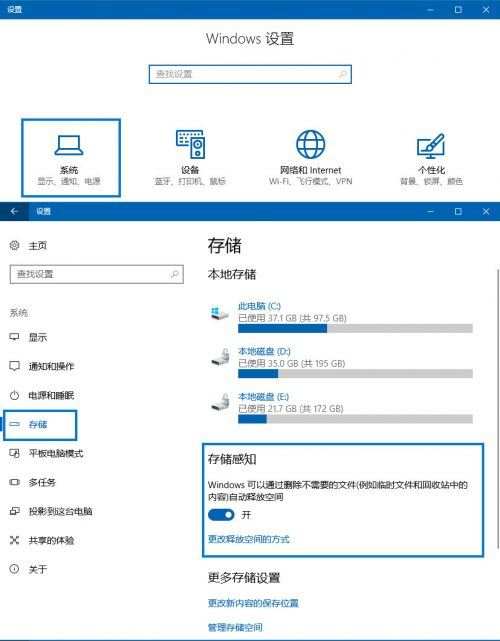
页面顶部就是存储感知开关,拨到开。
点下面的更改释放空间的方式,把清理频率设成每周或每月,临时文件和回收站两项勾上。
老版本1703之前的系统没有这一项,先把系统更新到近几年的版本再看。
存储感知开了之后不会立刻动手,要等触发点到了才清。
页面里能看到上次运行时间,觉得没生效可以点立即运行试试。
三、手动清一次更彻底
同一个页面能看到各类文件占了多少,点临时文件进去有详细列表。
勾选后点删除文件,几百兆到几个G都常见,尤其是升级过系统的机器。
清之前看一眼下载文件夹,别把还要用的安装包一起删了。
清完回到存储首页,C盘的占用条会明显短一截。
清完空间没变,多半是系统还原点和休眠文件还占着地方。
四、空间还是不够怎么办
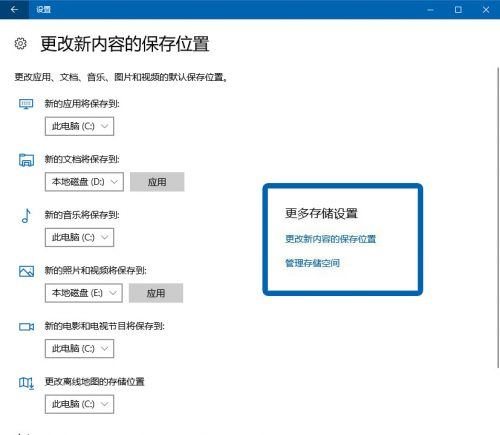
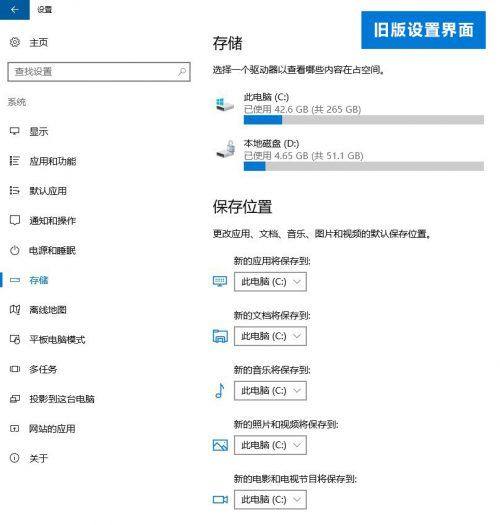
存储页面下方有更多存储设置,能把新内容的默认保存位置改到别的盘。
应用、文档、图片、视频可以分开设,装游戏多的机器尤其值得改。
系统还原点也会吃空间,控制面板里把它的上限调小一点。
休眠文件跟内存一样大,不用休眠的话用命令把它关掉,能腾出好几个G。
把OneDrive的按需下载打开,本地只留正在用的文件,又省一大块。
清理下载夹前先按大小排个序,几十兆的小文件删了也不解渴。
打开一次就不用惦记了,它按点自动干活,比每次手动清省心。