

Win7如何改鼠标箭头样式?Win7改鼠标箭头样式教程
发布时间:2026-11-28 06:57:29
Win7如何改鼠标箭头样式,天天对着那个白色小箭头,看久了实在腻,网上下载的指针包解压完却不知道怎么套上去。入口在个性化里,点更改鼠标指针,把正常选择、忙、后台运行这些状态一个个换成下载的图标。全部换完记得另存为方案,不然换个主题又打回原形,整个过程不到十分钟,比装一套主题软件省事。
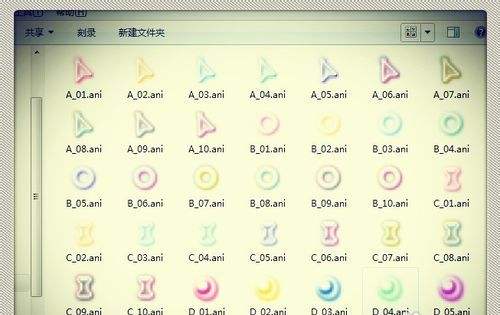
一、指针包先准备好
下载的素材一般是cur或ani格式,ani是带动画的,cur是静态的。
解压到一个固定目录,别放在下载文件夹里,清垃圾时容易连锅端。
文件名对不上没关系,关键是知道哪个图标对应哪种状态。
网上的整套主题包通常带安装程序,装完会在方案列表里多一项,也可以直接用。
素材的尺寸要和屏幕分辨率对得上,1080p用48像素那一套最稳。
二、进个性化换指针
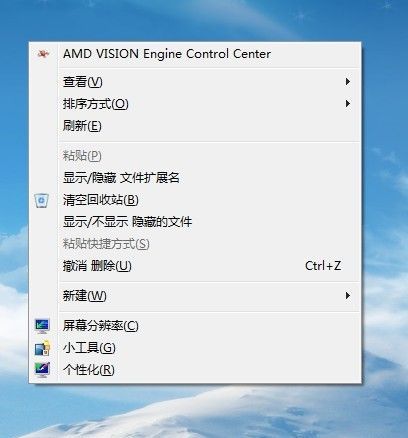
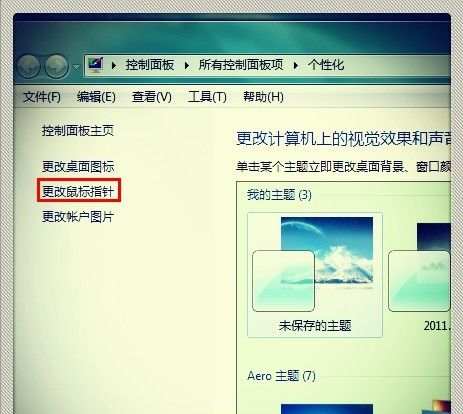
桌面空白处右键,选个性化,左下角点更改鼠标指针。
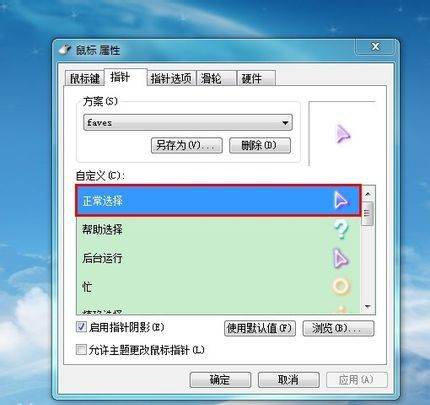
弹出的鼠标属性里,自定义列表列着正常选择、帮助选择、后台运行、忙等状态。
双击某一项,选中下载好的图标文件,打开就替换掉了。
逐个换完,右边的小预览框会立刻显示新样子。
只想换主箭头的话,只改正常选择一项就够了,其余保持默认也不违和。
改完一项先点应用看效果,全部改完再点确定,中途退出等于没改。
系统自带的几套方案都在下拉框里,随时能切回去。
三、存成一套方案
换好后点另存为,起个名字,比如黑色极简,下次直接在方案下拉框里选。
顺手把允许主题更改鼠标指针的勾去掉,换壁纸换主题都不会动它。
想恢复原样,方案里选Windows Aero,点应用就回来了。
换电脑时把方案文件拷过去,双击就能导入,不用再一张张指定。
方案文件存在系统盘的Cursors目录,重装前顺手备份一份。
四、常见小毛病
换完指针变大或变模糊,是图标尺寸和系统缩放不匹配,换96像素那一版。
指针显示成黑块,多半是文件损坏,重新下一份。
某些游戏会自己接管指针,桌面上改了游戏里不变,属正常。
指针拖影是显卡驱动的问题,跟样式无关,更新驱动再看。
指针一闪一闪像在掉帧,是显卡占用太高,跟素材没关系。
十分钟换一套,桌面立刻有新鲜感,不满意随时切回默认方案。