

Win7如何消除游戏黑边?Win7消除游戏屏幕黑边教程
发布时间:2026-11-28 07:14:34
Win7如何消除游戏黑边,老游戏一进全屏,左右两条黑边把画面挤成窄条,或者干脆被拉得人脸都变形。这是分辨率比例对不上,显卡按原始比例居中显示的结果。改显卡控制面板的缩放设置能解决大部分情况,遇到不听话的老游戏,还有个更省事的办法可以试,先把两种思路都过一遍,再决定用哪个,多数情况十分钟内能搞定。

一、先看是不是比例问题
游戏分辨率和你屏幕的宽高比对不上,比如4:3的游戏跑在16:9的屏上。
显卡默认保持纵横比,多出来的地方就填黑边,或者强行拉伸填满。
同一个游戏在窗口模式下正常,全屏才有黑边,基本就是这个原因。
黑边只出现在左右两侧,说明是横向比例不对;四周都有,多半是分辨率设得太低。
屏幕是16:10还是16:9,决定了黑边落在哪一侧,先看一眼显示器参数。
二、显卡控制面板改缩放
桌面右键进显卡控制面板,N卡找显示里的调整桌面尺寸和位置。
缩放模式选全屏,下面勾上覆盖由游戏和程序设置的缩放模式。
A卡在显示设置里找缩放模式,同样改成整个面板。
改完点应用,屏幕会黑一下,再进游戏看效果。
笔记本外接显示器时,缩放设置要改在外接屏那一栏,改内置屏没用。
有些驱动把这几个选项藏起来,切成高级视图才看得到。
三、老游戏用分辨率工具
有些十多年前的游戏只认几个固定分辨率,控制面板改了也不听。
有个叫Windows 7分辨率破解的小工具,运行后点破解限制。
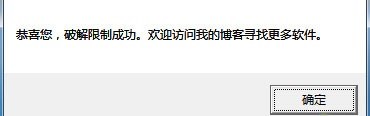
弹出破解成功的提示后重启游戏,黑边和拉伸一般就消失了。
它只是改系统里的显示限制,不替换系统文件,卸载后会自动还原。
下载时认准原版压缩包,别下来路不明的修改版,工具本身很小。
工具体积不到一兆,用完可以直接删掉,不会留在系统里。
四、还不行的话
去显卡官网下最新驱动重装,旧驱动的缩放选项常常是灰的。
游戏自己的配置文件里也有分辨率项,手动改成屏幕原生值。
实在改不动就用窗口模式加无边框工具,视觉上和全屏差不多。
老游戏用兼容模式跑一遍,有些画面问题在兼容模式下会自己消失。
游戏启动器里也有画面设置,分辨率选最高那一档,别用推荐值。
控制面板能解决九成,剩下那一成靠小工具补,别为两条黑边换显示器。
上一篇:没有了