

Win10如何关闭自动检测设置?Win10自动检测设置总勾选解决教程
发布时间:2026-11-28 18:33:11
Win10如何关闭自动检测设置,局域网设置里明明取消过,关机再开又自己勾上了,浏览器隔三差五提示代理有问题。这个勾由系统里的代理发现机制管着,光在界面上点一下不够,得先把后台替它做主的东西停掉,再回去关,顺序反了就会被改回来。改完最好连着用两天,看看它会不会又悄悄回来,再决定要不要继续往下查。
一、它为什么总自己回来
这个选项叫自动检测设置,作用是让系统自己找网络里的代理配置。
有些安全软件和加速器会周期性写回这项,界面上看着就像自己勾上了。
系统服务里也有相关组件,启动时按默认值重置一遍。
表现是浏览器打不开网页但能上聊天软件,或者局域网打印机找不到。
判断办法是关掉之后重启,看它是否又勾上,能复现就是有程序在写。
先把装过的代理类软件列一遍,心里有个数。
二、先停掉第三方服务
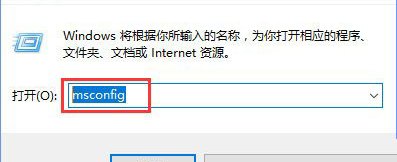
按 Win+R 输入 msconfig 回车,打开系统配置。
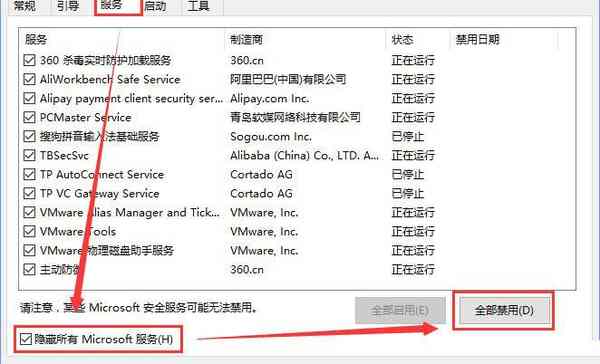
切到服务页,先勾上隐藏所有 Microsoft 服务,避免误禁系统组件。
剩下的都是第三方服务,点全部禁用。
确定后选择注销,重新登录让改动生效。
这一步只是临时排查,之后要按需要把输入法、显卡相关服务开回来。
禁用前记一下列表,或者截图存着,方便对照恢复。
三、再回去取消勾选
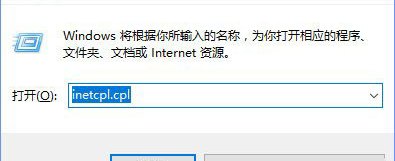
按 Win+R 输入 inetcpl.cpl 回车,打开 Internet 属性。
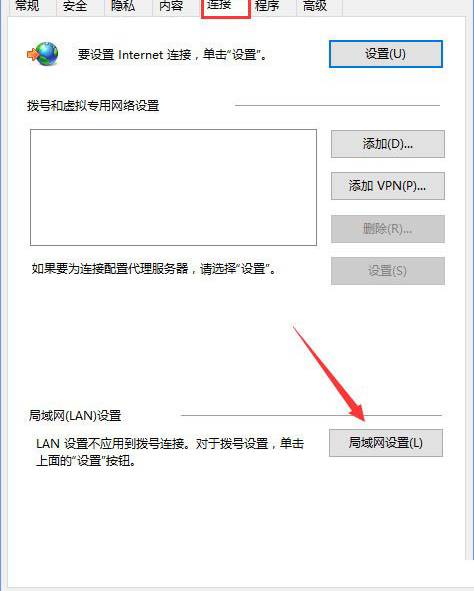
切到连接页,点下方的局域网设置。
把自动检测设置前面的勾去掉,代理服务器那一栏保持不勾。
确定两层窗口都点一遍,别只关掉最上面那层。
顺手清一次浏览器缓存,旧的代理配置有时还留在里面。
重启一次,再打开这个窗口确认勾没有回来。
四、兜底与恢复
勾还是回来,就去任务管理器启动项里找可疑的代理工具,取消自启。
系统设置里搜代理,把手动设置代理的开关也确认关掉。
改完网络异常,把 Internet 选项里的高级页恢复默认一次。
之前禁掉的第三方服务逐个开回来,每开一组测一次网。
公司网络确实需要自动检测的,别关这项,改成让网管配固定代理。
折腾完还是不对,新建一个本地账户登录,能排除用户配置损坏。
先停写配置的人,再关那个勾,顺序对了才不会第二天又看见它自己勾上。