

Win10如何更换账户头像?Win10更换账户头像教程
发布时间:2026-11-29 06:25:22
Win10如何更换账户头像,开机锁屏和开始菜单上一直是那个灰色小人,同事一眼就能看出你没动过设置。换起来其实两步:从开始菜单的头像进账户设置,找到你的信息那一页,点浏览挑张图,确认裁切就成。图片要方一点、尺寸大一点,圆形裁完才不会糊。换之前先把图裁成正方形,省得系统乱切,白折腾一趟。
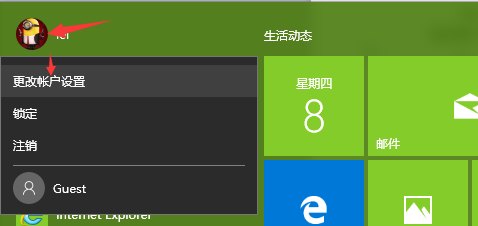
一、入口就在开始菜单
点左下角开始按钮,左侧竖排最上面就是当前账户的头像和名字。
点头像会弹出一小列选项,最下面那条是更改账户设置。
也可以按 Win+I 打开设置,点账户,效果一样但多点两下。
本地账户和微软账户在这一页长得不同,头像的位置都在最上方。
微软账户的头像会跟着账号走,换电脑登录还是这张。
公司发的电脑若提示由组织管理,部分选项会变灰。
二、找到你的信息这一页
设置窗口左侧有一列,账户下面第一项就是你的信息。
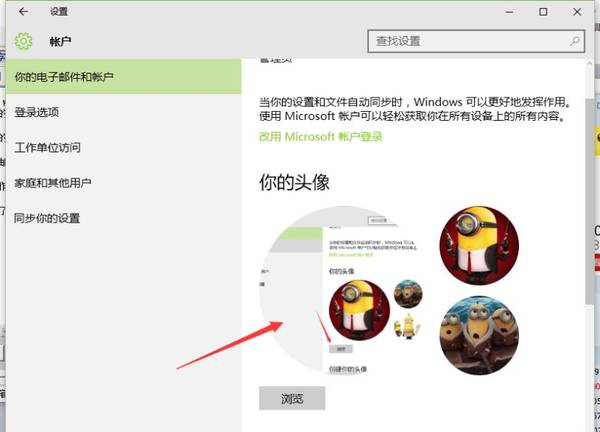
右侧顶部是当前头像的大图,下面写着创建你的头像。
微软账户在这一页会有个相机图标,本地账户则直接给浏览按钮。
头像下面还能看到账户类型,管理员和标准用户的字样。
页面往下拉是改用微软账户登录的引导,跟换头像没关系,别点错。
找不到创建你的头像,多半是系统版本较老,入口挪到了别处。
三、挑图与裁切
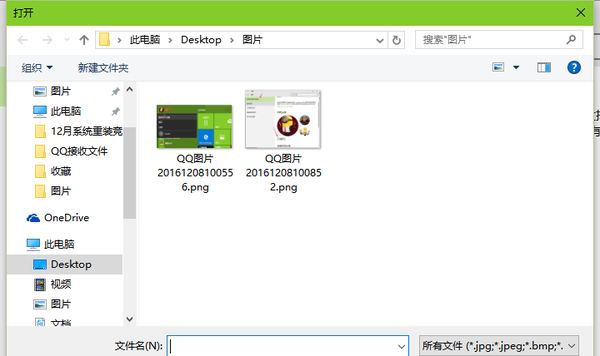
点浏览,文件选择框默认落在图片文件夹,可以直接去别的分区找。
支持 jpg、png、bmp,透明背景的 png 会被填成纯色。
选中后点选择图像,系统会立刻把图裁成圆形贴上去。
原图最好 448 像素以上,正方形构图,人脸别贴边。
横图会被裁掉左右,竖图裁掉上下,先自己裁好再传更可控。
换完开始菜单、锁屏、登录界面三处同时更新,不用重启。
四、换不动时的排查
按钮点下去没反应,先看是不是网络账户,图片要上传到服务器。
提示图片不合法,多半是格式或体积问题,转成 jpg 再试。
多账户的电脑,只有当前登录的那个能改自己的头像。
设置同步开着时,头像会在几台设备间来回同步,看着像被改回去。
想让登录界面也换风格,那是锁屏设置里的背景,跟头像两码事。
改完不满意,再点一次浏览换一张就行,旧图不会留在系统里。
头像这一步花不了一分钟,方图、大尺寸、脸别贴边,裁成圆形之后看着就顺眼了。