

Win7如何提高U盘读写速度?Win7优化U盘读写教程
发布时间:2026-11-29 07:10:00
Win7如何提高U盘读写速度,同一个U盘在别人电脑上拷文件很快,插到这台机器上进度条慢得像在爬。多半是系统把它当成快速删除设备,写入缓存被关掉了。把策略改成更好的性能,再换到蓝色的 USB 3.0 接口,速度差别能看出来。U 盘本身的读写是天花板,系统设置只能把被压住的那部分放出来,别指望翻几倍。
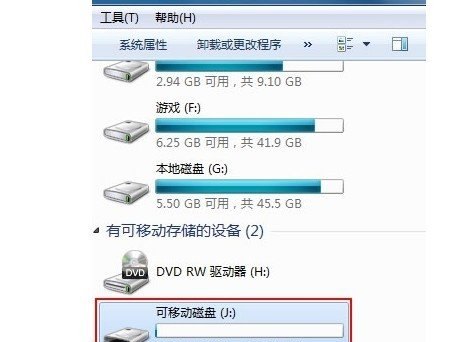
一、先量一下到底多慢
拷一个大文件,看资源管理器里显示的速度,单位是 MB 每秒。
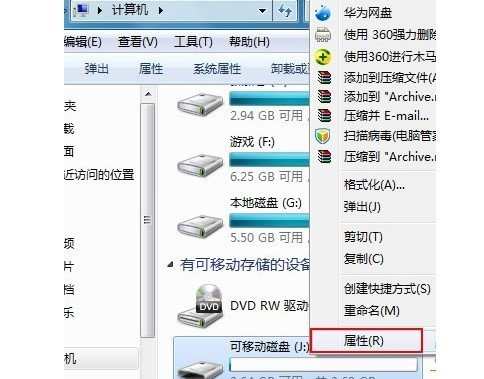
USB 2.0 接口理论上限三十多兆,实际二十上下就算正常。
USB 3.0 接口配好盘,六七十兆很常见,破百也不稀奇。
同一文件拷两次,第二次往往更快,缓存起了作用。
小文件一堆一起拷会明显变慢,这是文件系统的开销。
先记下当前速度,改完设置再测,才知道有没有用。
二、打开写入缓存
右键计算机选管理,进设备管理器,找到磁盘驱动器。
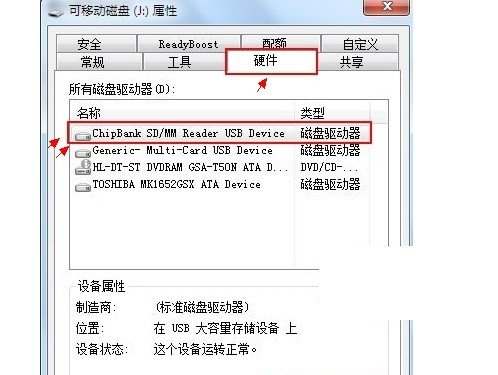
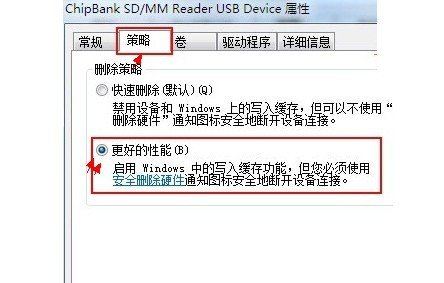
双击那个 USB 设备,切到策略选项卡。
选更好的性能,下面的启用设备上的写入缓存会自动勾上。
点确定保存,之后拷文件不再每写一块就等一次确认。
代价是拔盘前必须点安全删除硬件,直接拔有丢数据的风险。
台式机前置面板接口供电不足,改完设置也快不起来,换后置口。
三、接口和格式也要挑
蓝色或者带 SS 标志的口是 USB 3.0,插错了再优化也白搭。
机箱前置口常常只走 USB 2.0 的线,插后置主板口更快。
U 盘本身是 2.0 的,插 3.0 口也只能跑到 2.0 的速度。
格式化成 exFAT,大文件不受 4G 限制,读写在 Win7 上也稳。
簇大小按用途调,存大文件用大簇,存小文件别调太大。
延长线、集线器都会拖速度,测速时直插主板。
四、日常使用的小窍门
大批小文件先打包成压缩包再拷,速度能差好几倍。
拷完等指示灯不闪再拔,缓存还没落盘时拔最容易坏盘。
U 盘长期写满会掉速,留一成空间给它做磨损均衡。
同一接口上别挂多个耗电设备,供电被分走速度就掉。
拷贝大文件时把杀毒软件的实时扫描暂时关掉。
用久了速度明显下降,做一次完整格式化能恢复一部分。
策略改成更好的性能、插对蓝色接口,这两件事做完,同一个 U 盘能快出明显一截。