

Win10如何批量替换文件名?Win10批量替换文件名教程
发布时间:2026-11-29 18:15:17
Win10如何批量替换文件名,追剧的人多半都碰上过这档子事:一季二十多个视频,名字里都带着同一串前缀,一个一个点着重命名,改到手指发麻。Win10 自带 PowerShell,配一个记事本写好的小脚本,把文件夹路径、文件类型和要换的旧词新词填进去,回车跑完,整个目录的名字就齐了。这篇把脚本逐行拆开讲,也说说跑错之后怎么退回来。

一、先弄清楚要改哪一段
改名之前把文件夹打开,视图切成详细信息,让文件名露全。
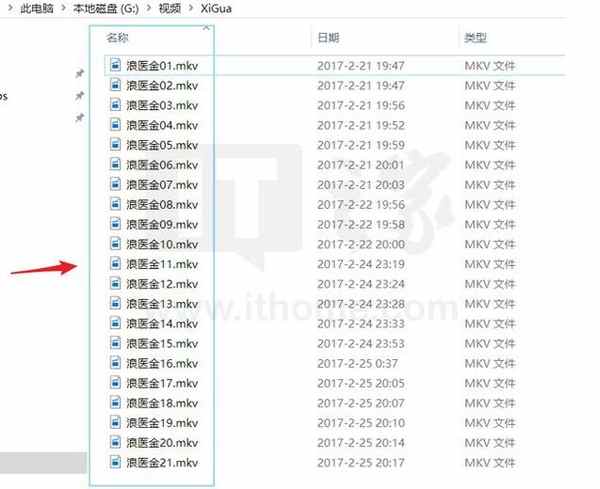
看清楚要动的是前缀、后缀,还是中间夹着的一截。
拿纸记下旧词和新词,新旧长度差多少,心里先有个数。
这个文件夹最好只放这一批要改的东西,别混着别的资料。
动手前把整个文件夹复制一份放旁边,出问题直接换回来。
二、把脚本写进记事本
桌面右键新建一个文本文档,把下面这几段代码抄进去。
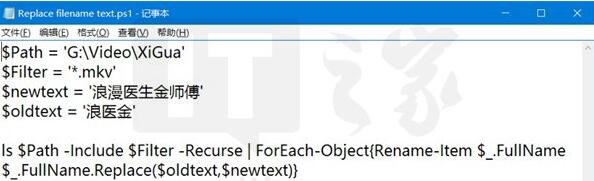
Path 变量存文件夹路径,写成 D:\剧集\金师傅 这种形式,反斜杠别丢。
Filter 变量存筛选条件,写 *.mkv 就只挑 mkv 视频,别的文件一概不碰。
oldtext 填现在名字里那段旧文字,newtext 填想换成的文字。
存盘时把扩展名改成 ps1,资源管理器要先打开扩展名显示才改得动。
编码选 UTF-8,中文路径不会变成乱码,这一步很关键。
三、逐行看懂那几行命令
ls 加文件夹路径,是把那个目录里的东西列出来,跟点开看一眼一个意思。

Include 是筛子,只让符合条件的文件进下一步。
竖线把左边的结果交给右边,ForEach-Object 就是挨个处理过去。
Rename-Item 负责改名,NewName 后面接算好的新名字。
FullName 是当前文件的完整路径,Replace 把旧词替成新词。
整句合起来很直白:在这个目录里找所有视频,把名字里那段旧词换掉。
四、跑之前留一条退路
右键 ps1 文件,选使用 PowerShell 运行,窗口闪一下就是跑完了。
系统默认拦脚本,会甩一段红字,需要先放开执行策略再跑。
跑完回到文件夹看列表,名字对不上说明变量填错了,改完重跑。
改坏了别慌,把备份文件夹复制回来,名字立刻回原样。
脚本留着,下次换一部剧只改两个变量,不用从头写。
文件名里带空格或者括号的,先手动挑出来,脚本遇到容易断。
把重复的改名动作交给脚本,省下的是整晚的时间。