

新手重装win10系统教程-新手重装win10系统步骤和教程
发布时间:2025-12-09 10:15:52
新手重装win10系统教程。对于电脑新手来说,想要重装系统,那么就要选择一个好用的工具。事实上,绝大多数人并不是电脑高手,平时也只会浏览网页、写文档、视频会议,遇到系统故障时,知道要重装系统,也不知道怎么操作。其实,新手之所以觉得重装系统困难,并不是因为它真的复杂,而是因为选错了工具。这里推荐使用u盘启动盘,下面就来学习新手重装win10系统步骤和教程吧。

1、u盘工具:建议使用品牌u盘,8GB或以上容量
2、系统版本:win10专业版(其他Windows版本亦可)
3、装机工具:电脑店u盘启动盘制作工具(点击链接下载)
二、u盘装系统准备
1、备份重要数据
在制作U盘启动盘时,U盘会被格式化,所有数据都会被删除,因此确保备份U盘中的重要文件至其他存储设备是非常必要的。当然,空白u盘就不需要担心这个问题了。
2、准备驱动程序
如果你担心重装系统后,出现部分驱动缺失的情况,建议提前收集所需的驱动程序,保存到u盘启动盘里面备用。
3、下载win10镜像文件
为了顺利进行系统重装,下载Windows 10镜像文件是必不可少的步骤。以下是下载镜像文件的步骤:
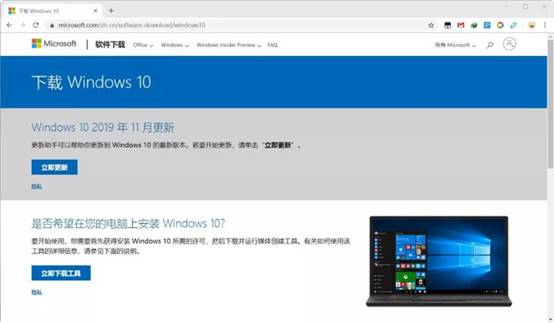
a. 访问微软官网的系统下载页面。
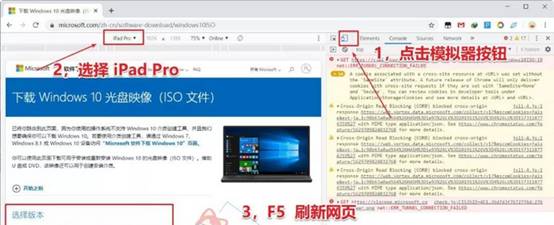
b. 打开浏览器的开发者工具(按"F12"键),然后选择设备模拟器,设置为“iPad Pro”设备。接着按"F5"键刷新页面。
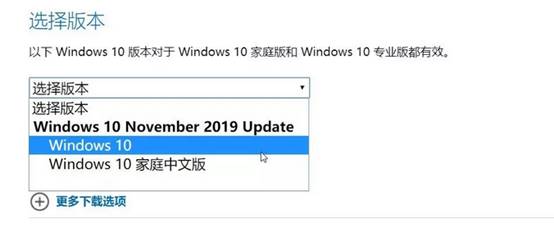
c. 刷新后,页面上将显示可选择的Windows 10版本,按提示下载即可。
三、u盘装系统详细操作步骤
1、制作u盘启动盘
a.首先,访问可靠的U盘启动盘制作工具网站,下载对应的工具,可以选择一些知名品牌,如“电脑店”的U盘启动盘制作工具。

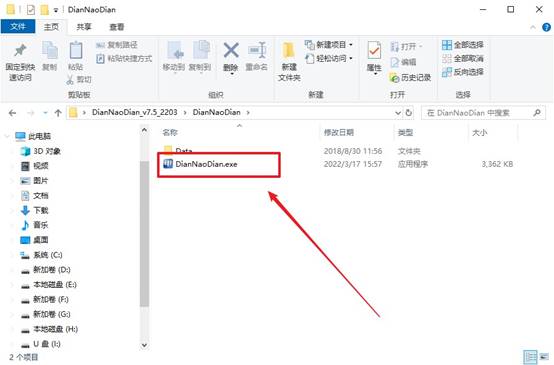
b. 下载完毕后,将文件解压并打开工具。一般来说,解压后会看到程序,打开备用即可。
c. 在制作u盘启动盘时,选择启动模式为“USB-HDD”,并将分区格式设置为“NTFS”,这能够确保U盘能够在大多数设备上顺利启动。完成这些设置后,点击“全新制作”开始制作。
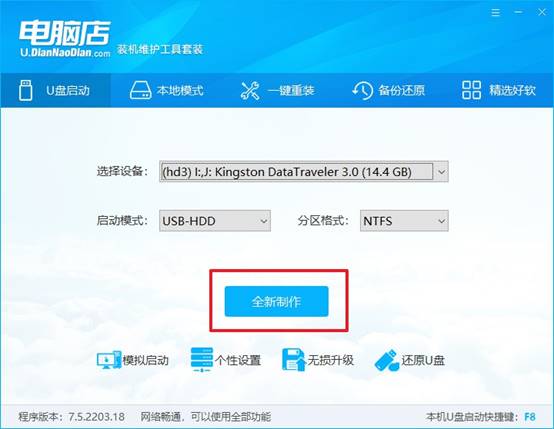
d.完成制作后,大家可以根据值得需要,选择是否查看教程。
2、设置u盘启动
a. 确定自己电脑的品牌型号,并访问电脑店官网查找该型号对应的u盘启动快捷键,不同品牌的电脑启动设置快捷键会有所不同。
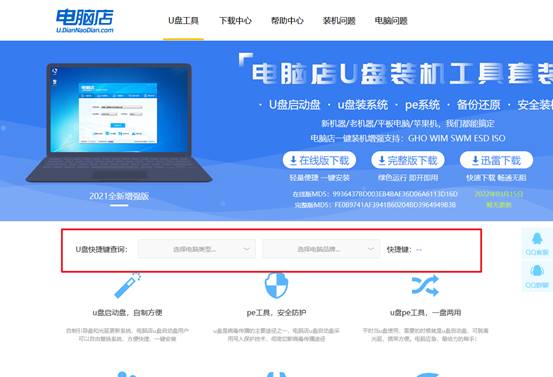
b.将制作好的U盘启动盘插入电脑,重启电脑并在开机时按下相应的快捷键,多次重复快速地按。
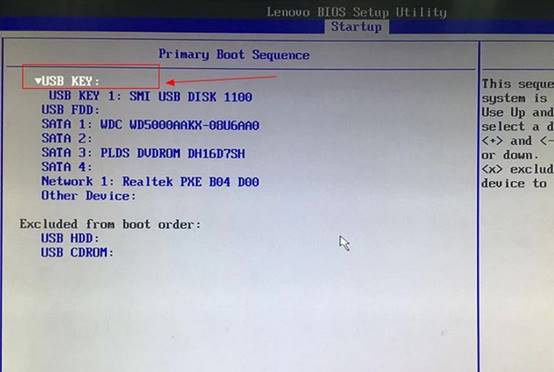
c.进入BIOS设置界面后,确保选择正确的启动设备。在启动选项中,将U盘设置为第一启动项,保存并退出BIOS设置。
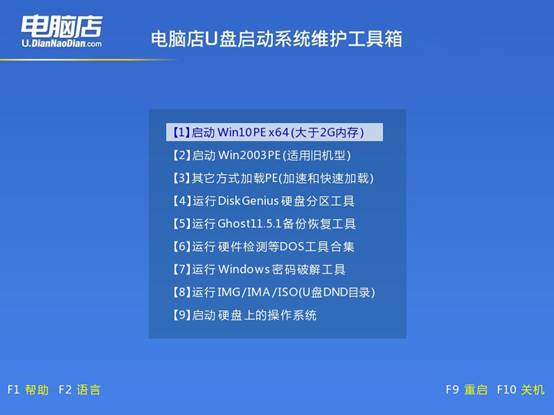
d.重启电脑后,系统会进入PE主界面系统,选择【1】进入PE系统即可。
3、u盘装系统
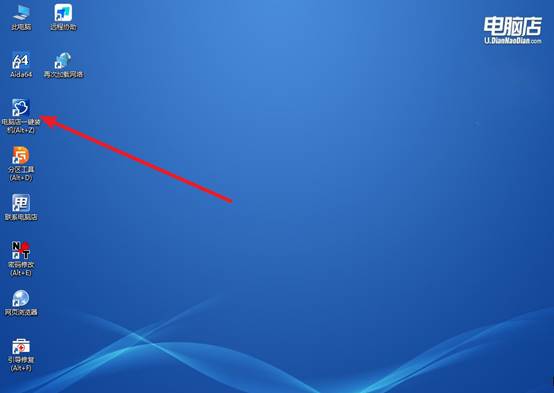
a.在进入电脑店PE系统后,打开“电脑店一键装机”工具,它可以帮助你轻松完成系统的安装和配置。
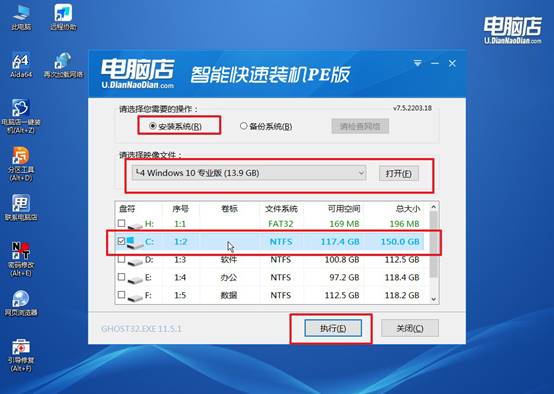
b. 如图所示,根据提示选择系统镜像文件,安装在C盘,点击“执行”开始安装。
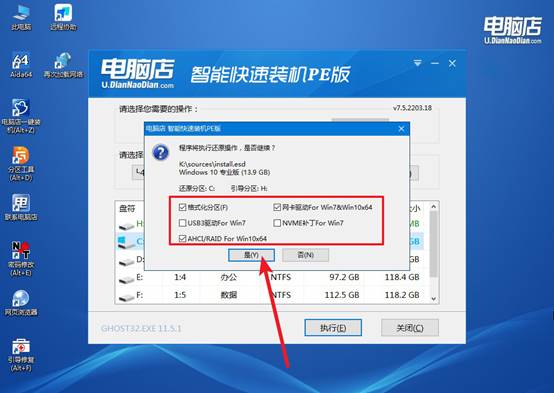
c. 系统进入还原和安装阶段,PE工具会自动将操作系统镜像安装到硬盘。完成后,系统会提示你重启计算机。
d.系统安装完成后,重新启动电脑,进入全新的操作系统桌面。此时,你的系统已经准备就绪,可以根据需求安装软件和进行个性化设置。
四、电脑系统常遇到的问题
重装系统后没声音是什么原因
1. 驱动问题(最常见)
系统重装后,Windows可能只安装了 基础通用声卡驱动,无法识别电脑的具体声卡(Realtek、Intel、Conexant等)。
表现:系统显示有声卡,但播放音频无声音,或者设备管理器里声卡有黄色感叹号。
解决方法:找到电脑型号 → 到官网驱动下载专区下载 声卡驱动(或主板驱动)。安装后重启电脑,声音恢复正常。
如果使用笔记本,优先安装 官方笔记本全套驱动,确保触控板、Fn键、声卡等功能完整。
2. 音量或播放设备设置错误
重装系统后,默认播放设备可能未选择正确的输出。
解决方法:右下角任务栏右键 → 打开 声音设置 → 检查“输出设备”是否选择正确(扬声器/耳机)。音量是否被静音,确保系统和应用音量都打开。
3. Windows服务或系统更新问题
Windows Audio 服务未启动也会导致无声。
解决方法:Win + R → 输入 services.msc → 回车。找到 Windows Audio 和 Windows Audio Endpoint Builder。确保服务状态为“已启动”,启动类型为“自动”。
以上就是新手重装win10系统步骤和教程了,你学会了吗?对于新手来说,一款可靠的重装工具可以提供清晰的引导式流程,比如说电脑店u盘启动盘,就可以自动识别系统,无需自行安装驱动,并且在进入PE后能一键完成系统部署。如果你还不会操作的话,今天这篇文章就不要错过了。