

联想电脑怎么重装系统win10-联想电脑怎么重装系统
发布时间:2025-12-31 10:18:53

一、重装系统所需工具
1、电脑类型:联想
2、系统版本:win10专业版(其他Windows版本亦可)
3、装机工具:电脑店u盘启动盘制作工具(点击链接下载)
二、重装系统前期准备事项
1、备份数据:在备份数据时,你需要备份个人文件、浏览器书签和历史记录、电子邮件和联系人、安装的程序和设置、游戏存档和设置、桌面和下载文件夹、系统配置信息、驱动程序、软件许可证密钥以及重要的系统文件和设置。
确保选择安全的存储位置,并记得备份注册表和其他系统文件,以便在重装系统后能够完整恢复数据和设置。
2、备份驱动:可用驱动人生或驱动精灵备份需要的驱动,重装之后直接安装即可。
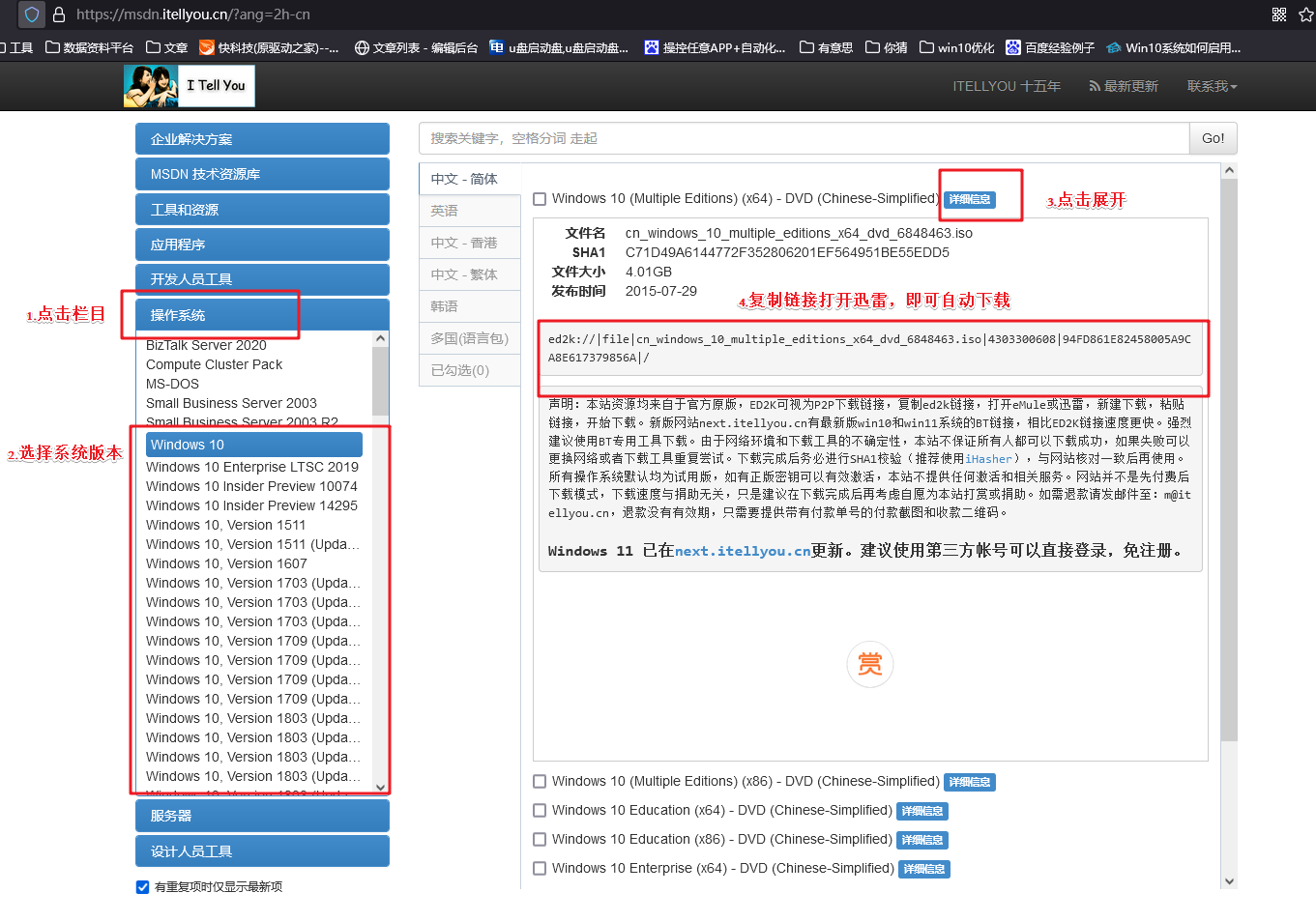
3、提前准备好需要安装的系统镜像,建议大家在msdn网站下载,操作简单更适合电脑小白,具体操作如下图所示;
三、重装系统具体教程
1、怎么制作启动盘?
a. 进入电脑店的官网,点击【下载中心】-【立即下载】,下载电脑店制作工具,下载前切记关闭防火墙和杀毒软件!

b. 下载之后解压,插入一个8G以上的u盘,双击打开电脑店的程序。
c. 插入u盘,打开软件。可默认界面的选项,直接点击【全新制作】。

2、怎么设置u盘启动?
a.确认自己电脑的型号,在电脑店官网查询对应的u盘启动快捷键。

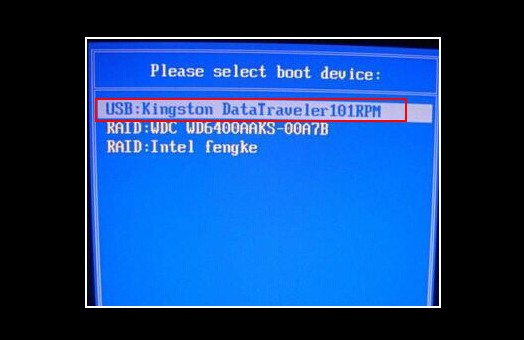
b. u盘启动盘连接电脑,重启出现开机画面,按u盘启动快捷键进入BIOS设置界面。
c. 在界面中,移动光标至u盘选项,回车即可。
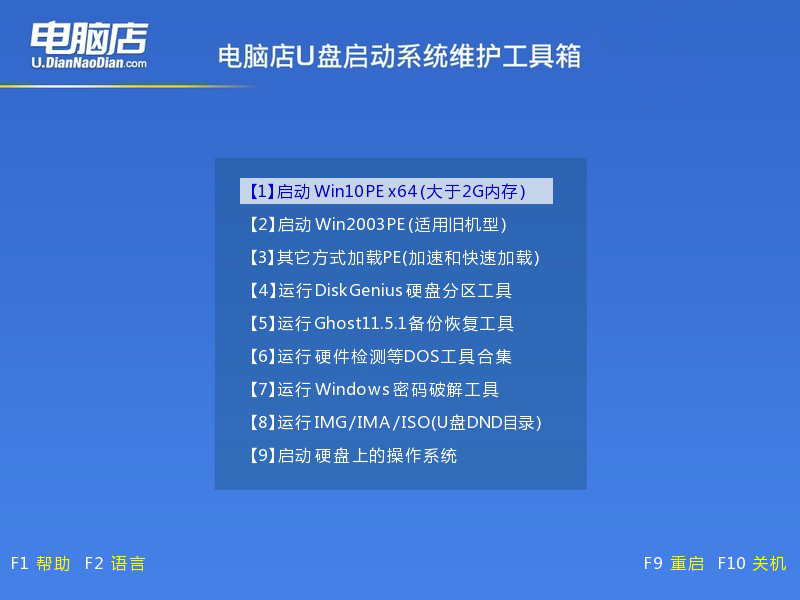
d. 接下来就会进入到电脑店winpe界面,选择第一项回车即可进入winpe系统。
3、如何u盘装机?
a.找到并打开一键装机的软件。在窗口中选择操作方式,打开win10的镜像,以及勾选系统盘,点击【执行】。

b.在还原窗口中,可默认设置直接点击【是】。

c. 勾选【完成后重启】,接下来就是等待安装完成了。
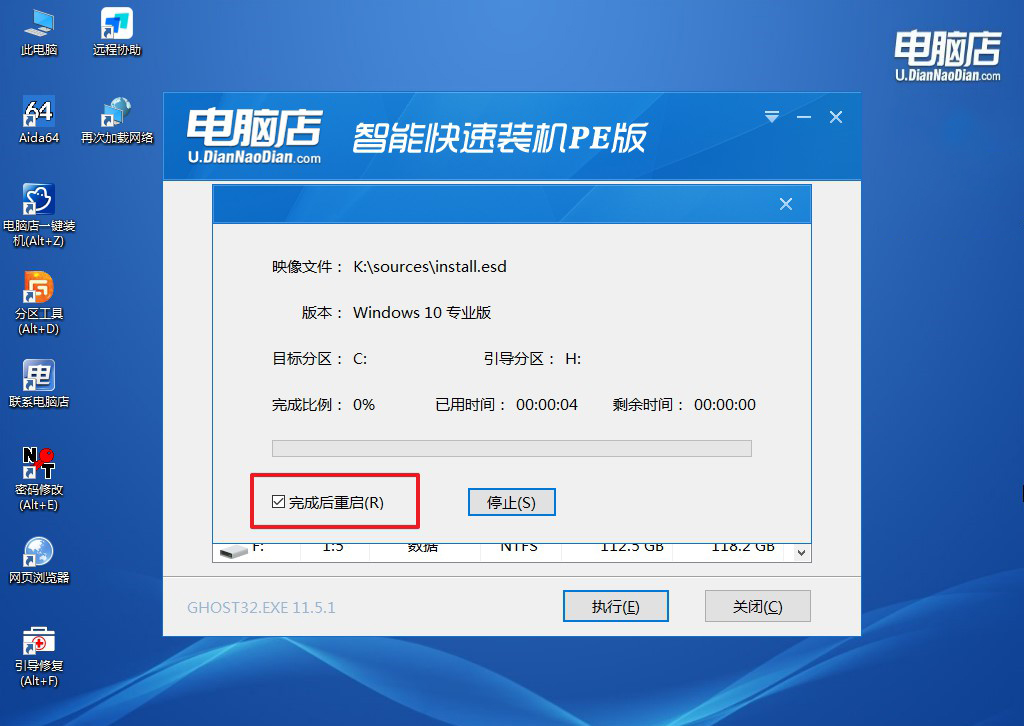
d. 等待安装部署完成,进入系统桌面。
四、重装系统相关内容
重装系统后网络连接不上了如何解决
方法 ①:用手机给电脑“借网”(成功率最高)
手机 USB 数据线连电脑,手机打开【USB 共享网络】,电脑会自动联网
然后去装网卡 / 芯片组驱动
方法 ②:用另一台电脑下载驱动
在另一台电脑上到 主板 / 笔记本官网,下载对应型号的 网卡驱动,拷到 U 盘 → 安装
方法 ③:驱动包 / 离线网卡驱动
准备一个 离线网卡驱动包,直接安装,立刻恢复网络,很多老电脑维修都会备这个
通过这些操作,你就可以学会联想电脑怎么重装系统了。U盘启动盘最大的优势就在于“独立性”,它不依赖当前系统运行状态,可以绕过原有系统,直接从U盘进入PE环境。无论你的联想电脑是ThinkPad系列、拯救者系列,还是小新、扬天等常见型号,都可以通过u盘启动盘重装系统。