

U盘装系统怎么启动U盘-怎么启动U盘装系统
发布时间:2025-12-31 10:20:00

1、u盘工具:建议使用品牌u盘,8GB或以上容量
2、系统版本:win10专业版(其他Windows版本亦可)
3、装机工具:电脑店u盘启动盘制作工具(点击链接下载)
二、u盘装系统准备工作
1、备份或转移u盘的重要数据,因为在制作u盘启动盘的过程中u盘会被格式化,全部清空且无法复原。
2、收集驱动程序和安装文件
在重新安装系统之前,收集所需的驱动程序和常用软件的安装文件是很明智的做法。这样,安装完系统后就能立即开始安装驱动程序和软件,而无需再花时间搜索和下载安装文件。
3、下载win10镜像文件
a. 打开微软官方系统下载地址.
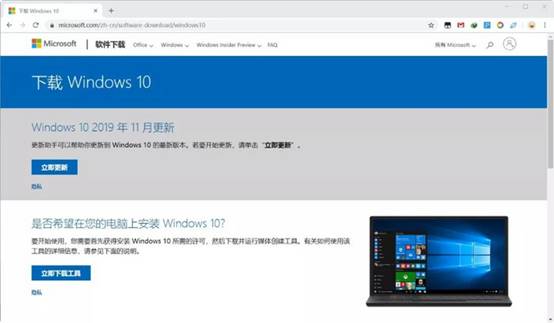
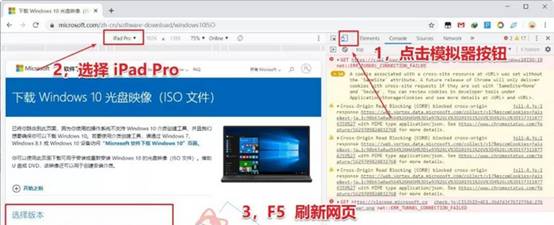
b. 按一下键盘上的"F12"按键,打开浏览器开发者工具。点击设备模拟器按钮,选择设备为iPad Pro,然后按"F5键"进行网页刷新。
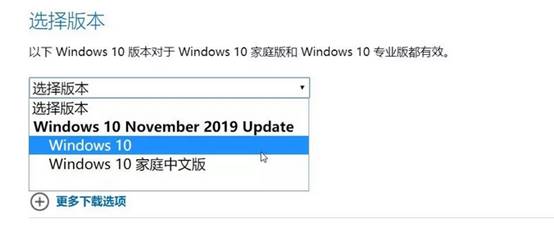
c. 完成以上三步操作之后你就可以看到浏览器页面会出现选择win10版本的按钮,根据提示下载即可。
三、u盘装系统详细操作步骤
1、制作u盘启动盘
a.搜索进入电脑店的官网,点击【下载中心】,点击下载 u盘启动盘制作工具。

b. 下载好电脑店u盘启动盘制作工具后,解压并打开。
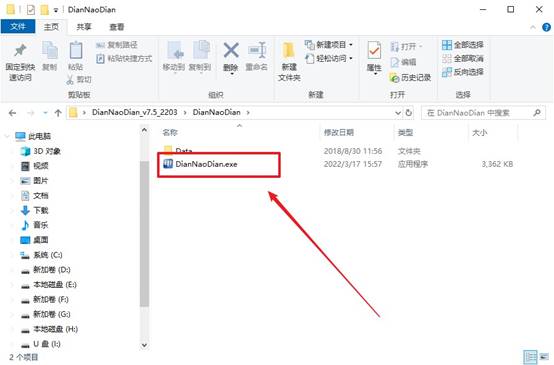
c. 选择【启动模式】为【USB-HDD】,【分区格式】为【NTFS】,最后点击【全新制作】即可。
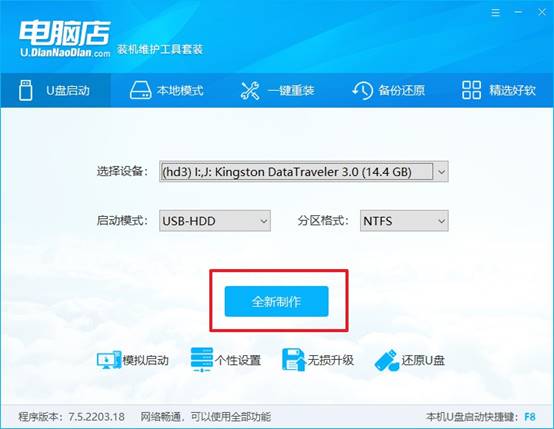
d.制作完成后大家可选择是否查看教程。
2、设置u盘启动
a. 确认自己电脑的型号,在电脑店官网查询对应的u盘启动快捷键。
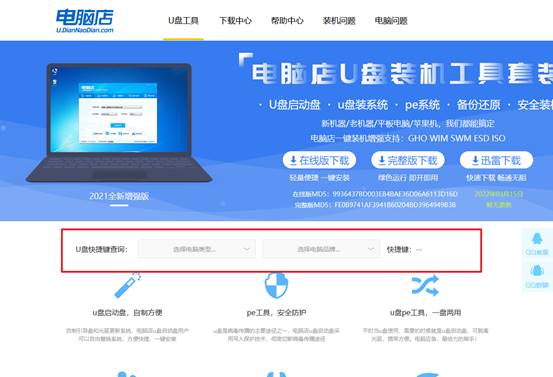
b. u盘启动盘连接电脑,重启出现开机画面,按u盘启动快捷键进入BIOS设置界面。
c. 将制作好的u盘启动盘插入电脑,重启后按下快捷键,接下来就会进入优先启动项的设置界面。

d. 电脑重启后,就会进入电脑店的PE系统,在此之前我们需要选择第一项即可进入。
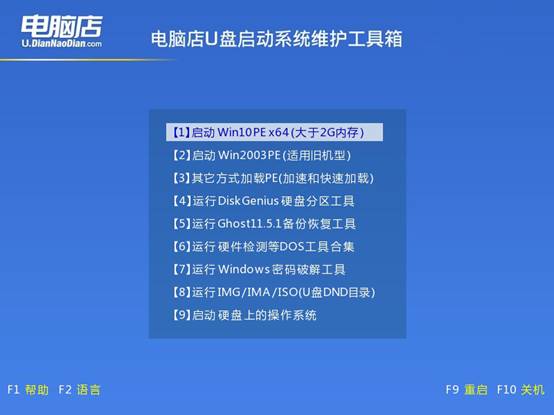
3、u盘装系统
a. 通过以上的设置后,我们就能够进入电脑店winpe后,打开【电脑店一键装机】。
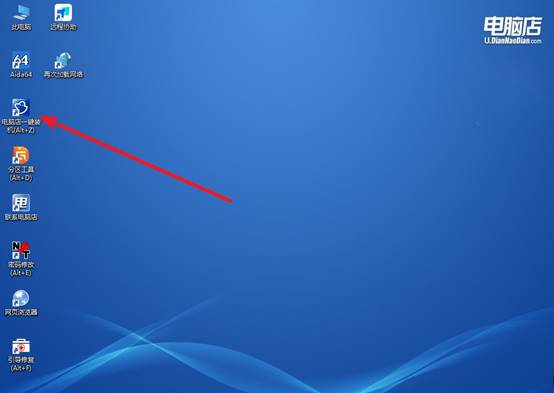
b. 如下图所示,根据下图所示的提示,选择操作方式、镜像文件以及系统盘符,点击【执行】。
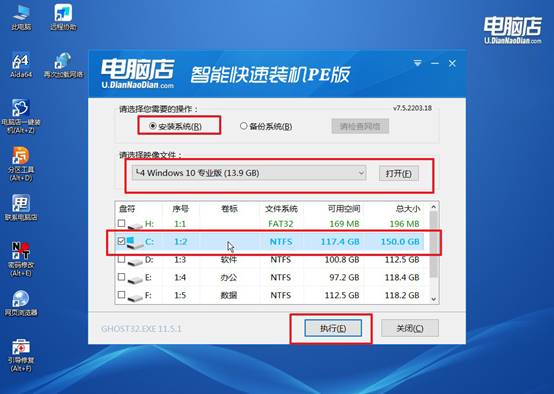
c. 接下来会进入还原设置和系统安装阶段,记得安装好了之后重启电脑。
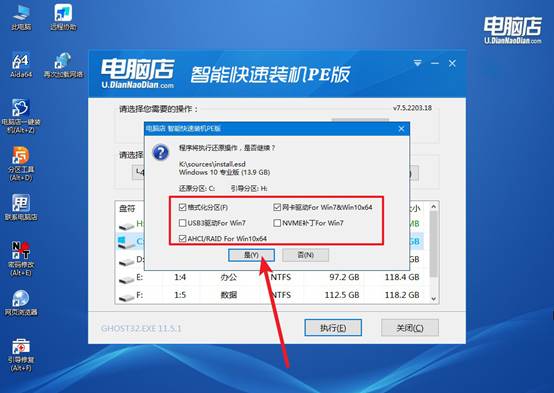
d.等待安装部署完成,进入系统桌面。
四、u盘装系统常遇到的问题
系统重装后电脑没有声音怎么办
1、先用 30 秒确认是不是“假没声”
很多人卡在第一步,音箱 / 耳机是否插对接口
台式机插 主板后面绿色口;音量有没有被静音;右下角喇叭图标是不是被叉掉
2、最常见原因:声卡驱动没装(占 80%)
怎么确认?右键【此电脑】→【管理】→【设备管理器】
查看:声音、视频和游戏控制器;是否有黄色感叹号 ❗ 或“未知设备”
3、没网络,怎么装声卡驱动?(重点)
方法 ①:手机 USB 共享网络
手机数据线连电脑,手机开启【USB 共享网络】,电脑联网后下载声卡驱动
方法 ②:另一台电脑 + U 盘
到 主板 / 笔记本官网,下载对应型号的 声卡驱动,拷到 U 盘安装
方法 ③:离线驱动包
直接安装声卡驱动合集,成功率高,装完就有声
上面的操作,就是怎么启动U盘装系统的步骤了。当然,更重要的是,这种方式对用户技术门槛要求并不高,只要按步骤操作,即使是第一次接触系统重装的新手,也能顺利完成。因此,对于大部分电脑用户来说,学会用U盘启动盘重装Win10,几乎是一项必备技能。