

新固态硬盘怎么装系统-固态硬盘怎么装系统
发布时间:2025-12-31 10:21:07

一、重装系统的工具
1、电脑型号:笔记本以及台式电脑所有型号均适用
2、系统版本:win10专业版
3、装机工具:电脑店u盘启动盘制作工具(点击红字下载)
二、重装系统的准备工作
1、合适的U盘: 通常,安装操作系统所需的文件会占用相当数量的存储空间,因此需要一个容量至少为8 GB 的U盘。请确保U盘是空的,或者你已经备份了其中的数据。
2、U盘格式化: 在制作U盘启动盘之前,请确保对U盘进行格式化。这将导致U盘上的所有数据被清除,因此务必提前备份重要文件。
3、下载镜像文件: 请从官方渠道下载操作系统的ISO文件,避免使用来源不明或经过修改的文件,以免带来潜在的风险。
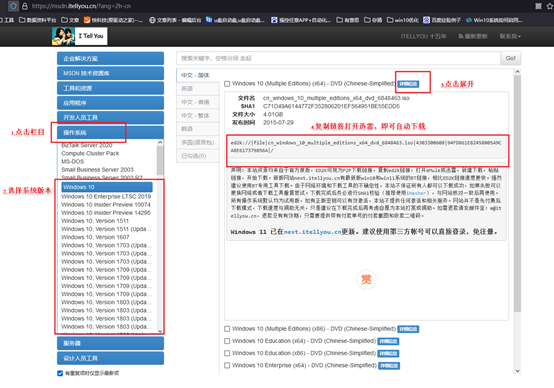
如何下载呢?这里小编给大家提供一个简单的方法:搜索【msdn】并进入其网站,在栏目中展开【操作系统】,选择需要下载的系统版本,点击【详细信息】,复制其下载链接,打开下载软件即可自动下载。
三、重装系统的操作教程
1、制作u盘启动盘
a.进入电脑店的官网,点击【下载中心】-【立即下载】,下载电脑店制作工具,下载前切记关闭防火墙和杀毒软件!

b.下载后安装制作工具,如下图所示,打开以下的程序。
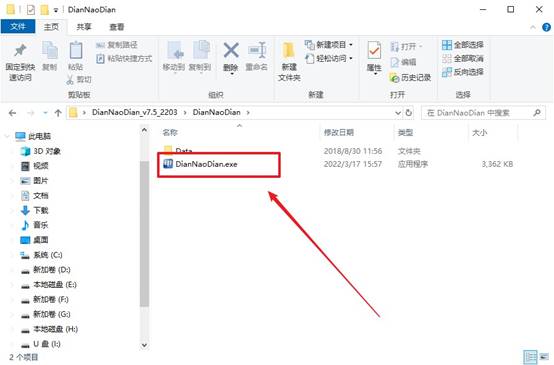
c.将u盘插入电脑当中,软件会自动识别到u盘的信息。默认其他设置,直接点击【全新制作】。
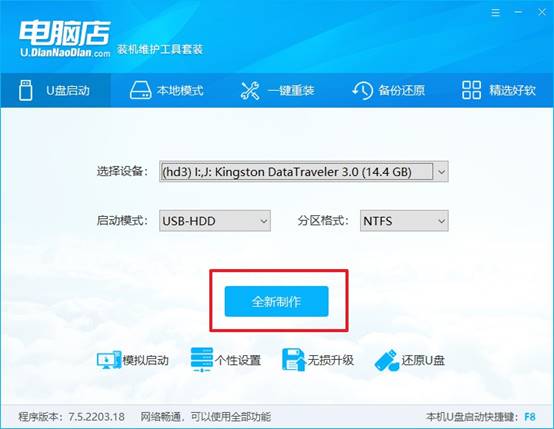
d.当提示格式化的时候,点击【确定】,等待制作即可。
2、设置u盘启动
a.在电脑店官网首页可查询u盘启动快捷键,接下来的操作中会用到。
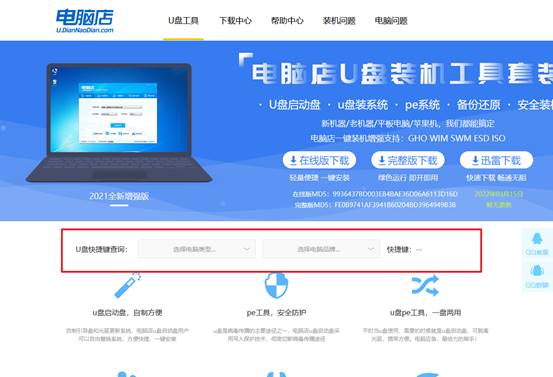
b.重启电脑,不间断按u盘启动快捷键,即可弹出启动设备菜单窗口。
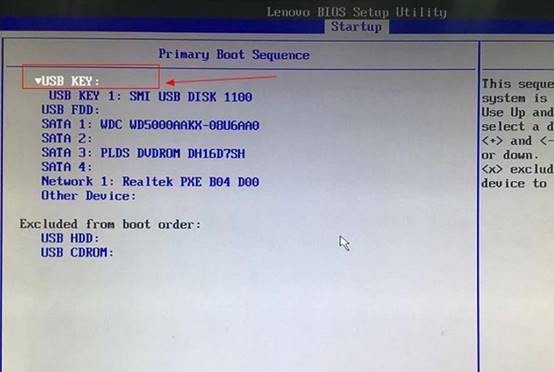
c.按键盘加减号,将u盘移动到第一位,按下F10保存并退出。
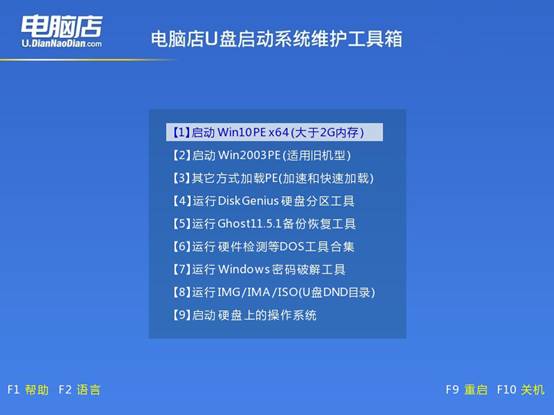
d.电脑重启后,就会进入电脑店的PE系统,在此之前我们需要选择第一项即可进入。
3、u盘装系统
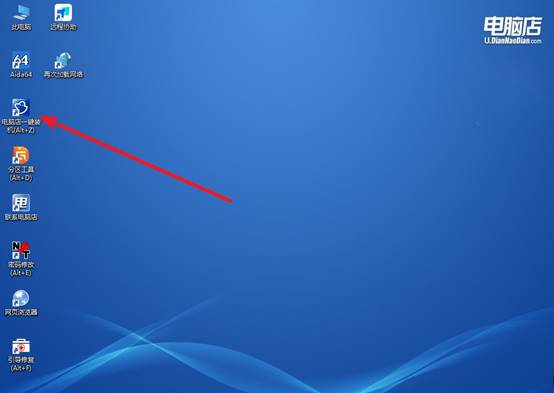
a.进入电脑店winpe,在桌面打开装机软件,如下图所示:
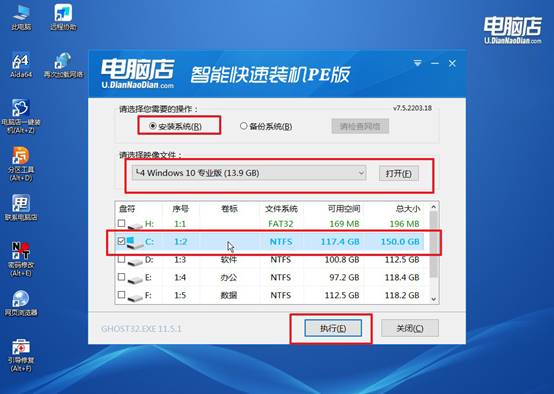
b.打开装机软件后,会识别u盘中的系统镜像文件,一般我们选择C盘(系统盘),选择完成之后点击【执行】。
c.之后,在一键还原窗口中默认已勾选的选项,点击【是】,接下来等待系统的安装。
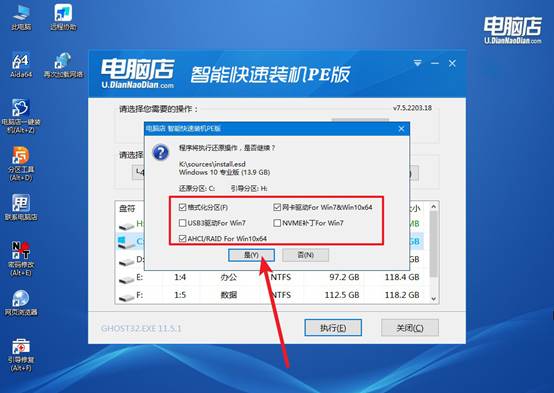
d.接下来等待安装,完成后重启电脑,拔出u盘启动盘即可进入系统。
四、重装后可能遇到的问题
电脑重装系统一般收取多少钱
电脑重装系统的收费因多种因素而异,以下是常见的收费情况:
1、自助重装
免费工具:需自行操作。
付费工具:80-150元,提供纯净系统且无推广内容,适合技术小白。
2、第三方技术服务
街边店:主流价格100-150元,但存在低价陷阱。
品牌售后:200-600元,使用原厂镜像及官方驱动,保修期内首次重装通常免费。
3、上门服务
基础版:150-300元,包含系统安装与常用软件配置。
高端版:500-800元,涵盖数据迁移、硬件检测及优化(如散热硅脂更换),加急服务需额外支付50-100元。
关于固态硬盘怎么装系统的操作,就分享到这里了,你学会了吗?u盘启动盘不仅提供了一个可启动的环境,更内置了磁盘管理、系统安装、引导修复等完整工具,能让你不依赖原系统就完成全部初始化步骤。放心,只要前期准备工作到位,新硬盘装系统的流程其实非常顺畅。