

怎么安装win7系统 -怎么重装系统win7
发布时间:2026-01-15 10:46:18
怎么安装win7系统?现在重装系统的方法有很多,但真正适合普通用户的,其实并不多。对不少仍在使用 Win7 的人来说,系统卡顿、启动变慢、频繁报错,往往不是硬件立刻要淘汰,而是系统本身已经积累了太多历史问题。这时候,重装系统反而是性价比最高、见效最快的解决方案。至于工具方面,可以考虑使用u盘启动盘来操作,简单易学。下面就一起来看看怎么重装系统win7。

一、重装需要准备的东西
1、u盘制作工具:电脑店u盘启动盘制作工具(点击即可下载)
2、系统映像文件:win7企业版
二、重装注意事项
1、在制作系统启动盘前,首先要根据目标设备的主板引导模式(BIOS或UEFI)和系统镜像的大小选择相应格式,以避免后续制作失败或设备无法识别。
FAT32:兼容性强,适合用于较老设备,但不支持单个大于4GB的文件;
NTFS:支持大文件,适用于较新系统,但在某些BIOS环境下识别有限。
2、启动盘制作会清除U盘上的所有内容,因此请务必提前进行数据迁移。推荐操作:将文件复制到另一块硬盘或移动设备;使用云服务如百度网盘或Google Drive进行在线备份;确认关键数据已成功转移后再进行下一步。
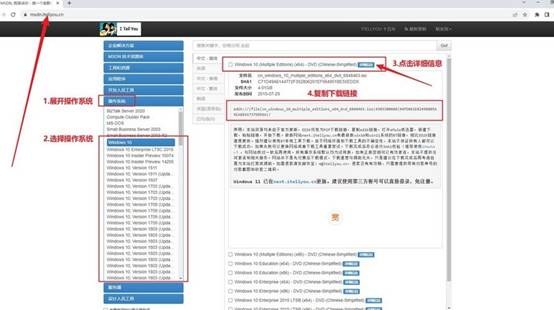
3、系统镜像是U盘启动盘的核心内容。推荐如下获取方式:
a. 使用浏览器搜索“MSDN我告诉你”或“微软官方ISO镜像下载页面”;
b. 进入网站后,根据自己的需要选择合适的Windows版本(如Windows 10专业版);
c. 复制镜像的直链地址,并使用迅雷、IDM等下载工具进行高速下载即可。
三、重装系统步骤
1、下载启动工具并准备U盘
a. 打开浏览器搜索“电脑店”,进入官方网站后,点击“下载中心”区域,下载U盘引导制作程序。

b. 准备一个容量不小于8GB的U盘,插入电脑,建议先检查是否有重要文件,如有请提前备份。
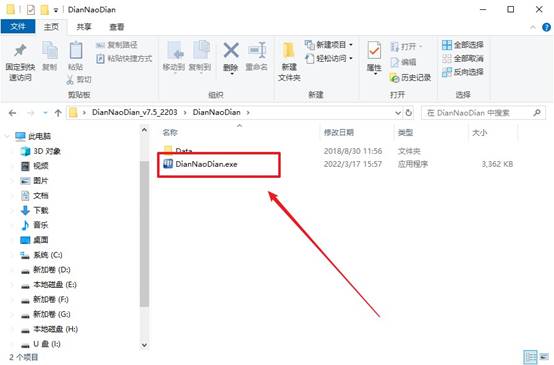
c. 解压并启动工具后,程序会自动识别U盘,无需手动配置参数,直接点击“全新制作”即可。
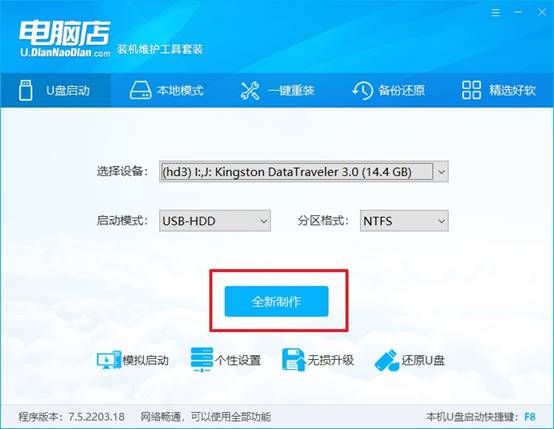
d. 制作过程大约持续几分钟,完成后会弹出提示。此时可选择是否查看图文教程,了解后续操作步骤。
2、设置u盘启动
a.不同品牌电脑进入启动项的u盘启动快捷键不同,建议前往电脑店官网“启动查询”页面,选择电脑品牌查看对应启动快捷键。
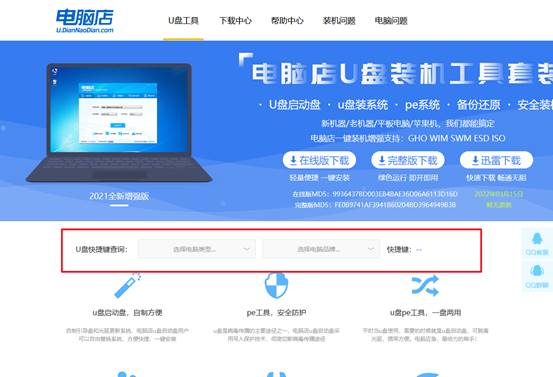
b.将制作好的U盘插入目标电脑USB接口,开机时反复快速按下启动热键,直至弹出启动设备选择菜单。
c. 在窗口中,使用键盘方向键选择带有USB选项,确保系统从U盘引导。
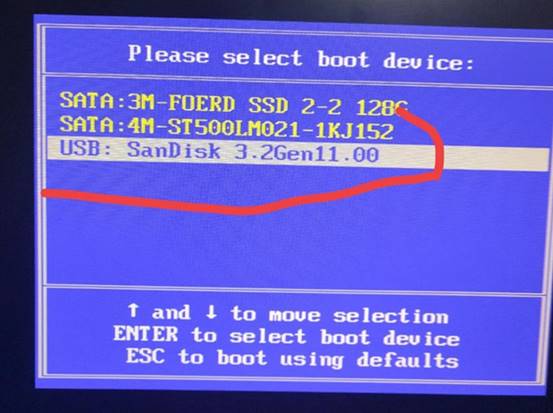
d. 确认后按下回车,设备将自动加载电脑店WinPE系统主菜单。选中第一个选项进入桌面环境。
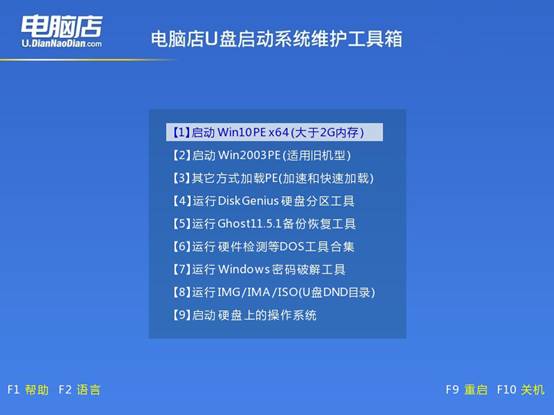
3、u盘装系统
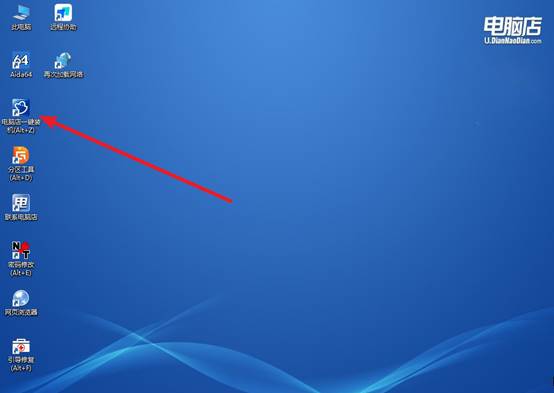
a. 进入PE桌面后,双击打开“电脑店一键装机”工具,这是执行系统部署的关键程序。
b.在软件界面中,选择你预先下载的Windows系统镜像,指定系统安装C盘,点击“执行”。
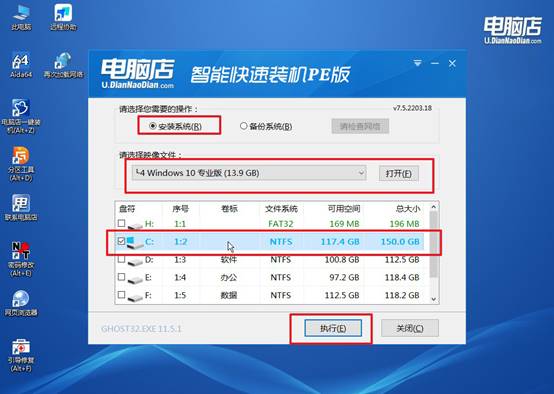
c. 默认勾选“完成后自动重启”等推荐设置,工具将自动完成系统解压、写入和部署操作,整个过程无需人工干预,仅需耐心等待。
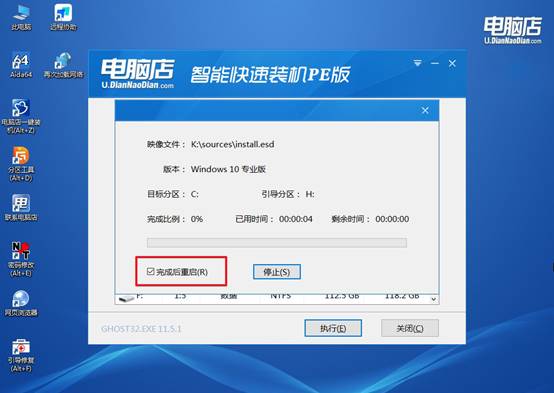
d.系统自动重启后,将进入初次设置界面,按提示完成用户设置与网络配置,即可正式进入全新Windows桌面。
四、u盘装系统相关内容
教你重装系统不能上网怎么解决
方法一:用「U 盘启动盘」安装驱动(强烈推荐)
操作思路:插上你之前装系统用的 U 盘启动盘,进入系统桌面,打开 U 盘里的:驱动安装工具或 PE 自带的「驱动管理 / 驱动修复」
一键扫描 → 安装 网卡驱动,重启电脑,重启后,90% 情况下网络直接恢复
方法二:用手机「USB 共享网络」
步骤:手机用数据流量联网,数据线连接电脑
手机设置中开启:USB 网络共享 / USB 共享网络,电脑会自动识别一个“临时网卡”
电脑能上网后:下载驱动或下载驱动管理软件
注意:只是临时联网,目的是给电脑装网卡驱动
方法三:去官网手动下驱动(进阶)
如果你知道电脑型号:用别的电脑上网,打开品牌官网(联想 / 华硕 / 戴尔 等)
搜索你的型号,下载:有线网卡驱动、无线网卡驱动
拷到 U 盘 → 插到问题电脑 → 安装
上面的操作,就是怎么重装系统win7的全部操作了。其实,对大多数人而言,重装系统最关键的并不是技术有多高级,而是操作是否稳定、步骤是否清晰、失败风险是否可控。理解这些前提之后,你选择U盘启动盘来重装系统就很合理了,它就是一套有逻辑、有步骤的操作流程。