

怎么用u盘装系统电脑店,怎么用u盘装系统步骤
发布时间:2026-01-16 10:27:21
怎么用u盘装系统电脑店?很多人其实并不是不会重装系统,而是不敢重装系统。对于部分人来说,系统一旦出问题,最怕就是装到一半失败、数据没了、电脑直接打不开。幸好,这个问题对于u盘启动盘来说,就不是问题了。U盘启动盘给人的最大安全感,在于流程清晰、容错率高,可以把复杂的系统环境隔离在U盘里的PE系统中操作。下面就来看看怎么用u盘装系统步骤。

一、u盘装系统所需工具
1、u盘要求: 8GB或以上容量的空白u盘
2、系统要求:win10专业版
3、制作要求:电脑店u盘启动盘制作工具(点击链接下载)
二、u盘装系统准备工作
1、选择一款合规容量的U盘
在动手之前,先准备一个容量不小于8GB的U盘,推荐使用全新或数据不重要的U盘。由于启动盘制作过程中会清空U盘内容,并写入启动文件,预留足够空间很重要。
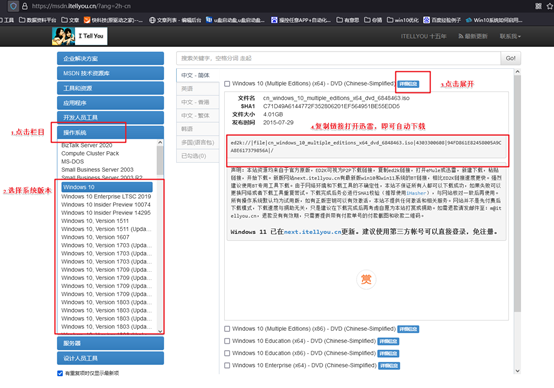
2、获取系统镜像资源
重装系统的关键一步,是下载一份原版、未被篡改的系统镜像,推荐前往官方或权威平台(如MSDN或微软官网)查找并下载ISO镜像,确保镜像为安全稳定可靠。
三、u盘装系统教程
1、如何制作电脑店u盘启动盘
a. 下载工具:前往“电脑店”官网首页,找到“下载中心”模块,点击相应链接,将最新版本的U盘启动盘制作程序保存到本地。

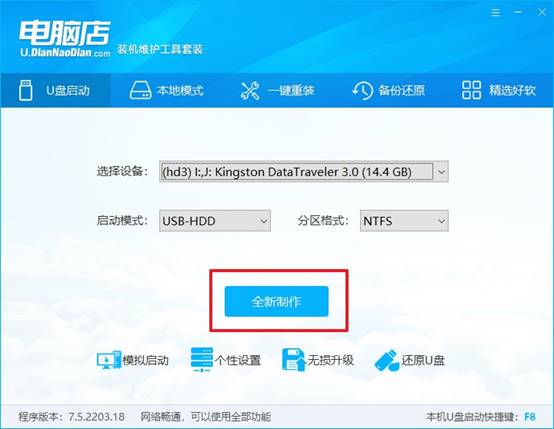
b.创建启动盘:完成软件下载后,双击打开程序,插入一个容量充足的U盘,工具会自动识别并显示当前U盘信息,默认设置,点击“全新制作”。整个过程无需手动干预,等待进度条完成即可。
2、设置u盘为开机首选
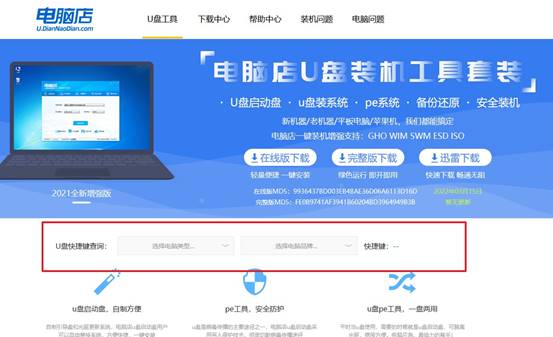
a. 不同型号的电脑进入启动菜单的u盘启动盘快捷键并不相同,建议到“电脑店”官网的型号查询板块,输入品牌和型号快速确认对应启动键。
b. 选择U盘启动:将制作好的U盘插入目标电脑USB接口,重启后迅速连续按下对应快捷键,系统会弹出启动设备列表。
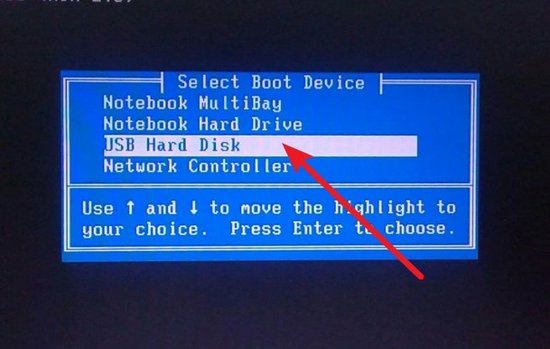
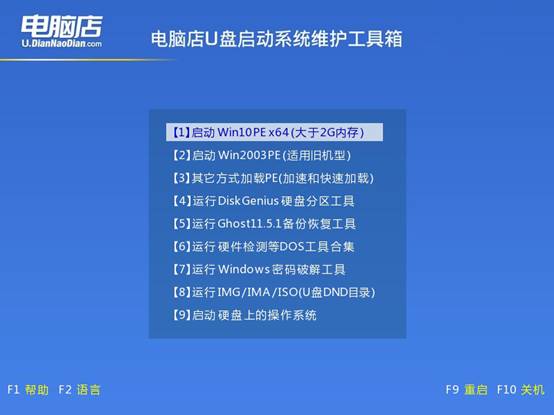
c. 进入PE环境:在启动列表中使用方向键选中U盘名称,回车进入PE预安装环境。出现菜单选项时,选择第一个默认项进入下一步操作界面。
3、使用u盘装系统
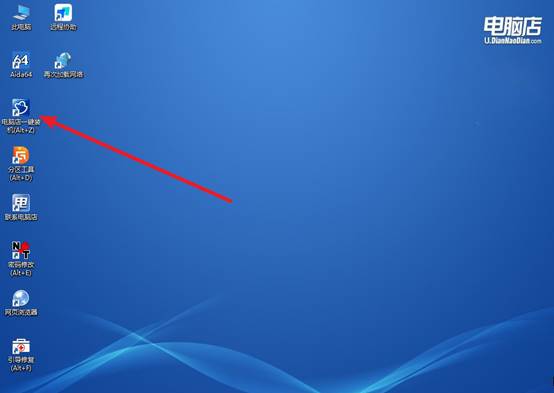
a. 启动安装程序:进入PE系统桌面后,找到桌面上的“电脑店一键装机”并打开,找到提前准备好了Windows系统镜像。
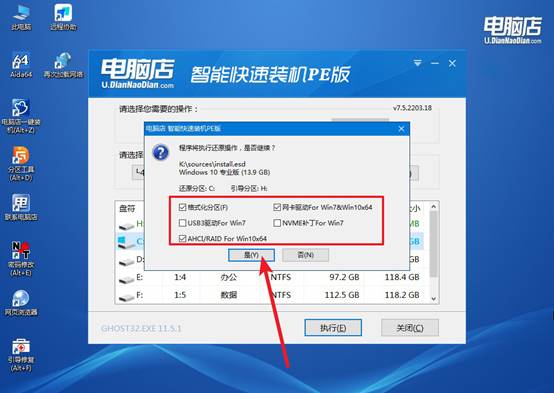
b. 执行安装操作:一般来说,软件通常会自动检测系统分区,默认选择原来的C盘作为安装目标,你确定相关选项之后,点击“执行”即可。

c. 一键还原:之后,软件将按照默认设置自动还原并执行安装过程。整个过程无需人工干预,只需耐心等待系统自动重启、部署,直到进入新系统桌面为止。
四、电脑系统相关内容
电脑重装系统后无法进入无线网络设置界面?
1、无线网卡驱动未安装
原因:重装系统后,系统没有自带或未自动安装无线网卡驱动
解决方法:
用有网的电脑下载 对应型号的无线网卡驱动,拷到 U 盘 → 在当前电脑手动安装 → 重启或使用 离线网卡版驱动工具
2、无线网卡被禁用
原因:无线功能被系统或快捷键关闭
解决方法:
进入【设备管理器】,查看【网络适配器】,右键无线网卡 → 启用;笔记本检查 Fn + 功能键(WiFi 图标)。
3、WLAN 服务未启动
原因:无线网络服务未运行,设置界面无法打开
解决方法:
Win + R → 输入 services.msc,找到 WLAN AutoConfig,设置为启动类型:自动;服务状态:启动。
现在,你知道怎么用u盘装系统步骤了吧。电脑重装系统,就可以解决大部分系统故障,你也不用担心运行问题。而且,u盘启动盘不依赖当前系统是否稳定,对于第一次重装系统的新手来说,只要理解了U盘启动盘的逻辑,很多原本看起来很专业的操作,其实都会变得可控、可理解。