

2019年买的笔记本装什么系统好啊?旧笔记本装系统教程【详细教程】
发布时间:2026-03-13 10:25:48

一、重装需要准备的东西
1、u盘制作工具:电脑店u盘启动盘制作工具(点击即可下载)
2、系统映像文件:win7企业版
二、重装注意事项
1、在制作系统启动盘前,首先要根据目标设备的主板引导模式(BIOS或UEFI)和系统镜像的大小选择相应格式,以避免后续制作失败或设备无法识别。
FAT32:兼容性强,适合用于较老设备,但不支持单个大于4GB的文件;
NTFS:支持大文件,适用于较新系统,但在某些BIOS环境下识别有限。
2、启动盘制作会清除U盘上的所有内容,因此请务必提前进行数据迁移。推荐操作:将文件复制到另一块硬盘或移动设备;使用云服务如百度网盘或Google Drive进行在线备份;确认关键数据已成功转移后再进行下一步。
3、系统镜像是U盘启动盘的核心内容。推荐如下获取方式:
a. 使用浏览器搜索“MSDN我告诉你”或“微软官方ISO镜像下载页面”;
b. 进入网站后,根据自己的需要选择合适的Windows版本(如Windows 10专业版);
c. 复制镜像的直链地址,并使用迅雷、IDM等下载工具进行高速下载即可。
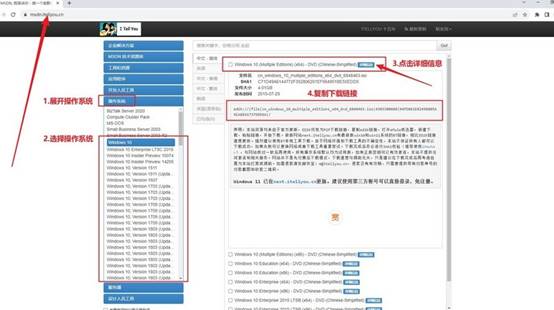
三、重装系统步骤
1、下载启动工具并准备U盘
a. 打开浏览器搜索“电脑店”,进入官方网站后,点击“下载中心”区域,下载U盘引导制作程序。

b. 准备一个容量不小于8GB的U盘,插入电脑,建议先检查是否有重要文件,如有请提前备份。
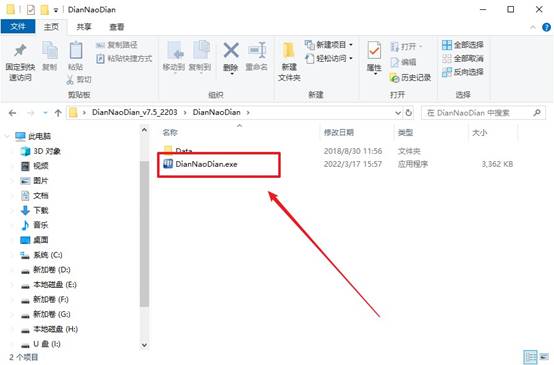
c. 解压并启动工具后,程序会自动识别U盘,无需手动配置参数,直接点击“全新制作”即可。
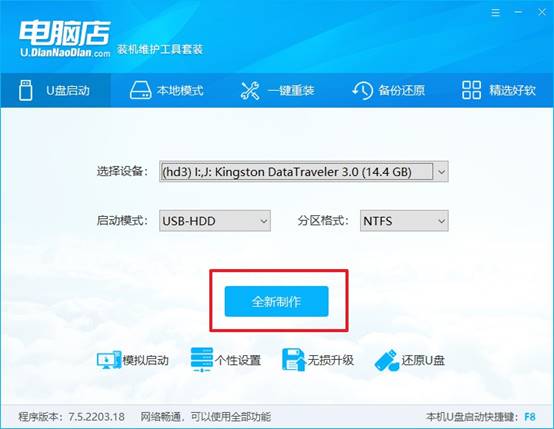
d. 制作过程大约持续几分钟,完成后会弹出提示。此时可选择是否查看图文教程,了解后续操作步骤。
2、设置u盘启动
a.不同品牌电脑进入启动项的u盘启动快捷键不同,建议前往电脑店官网“启动查询”页面,选择电脑品牌查看对应启动快捷键。
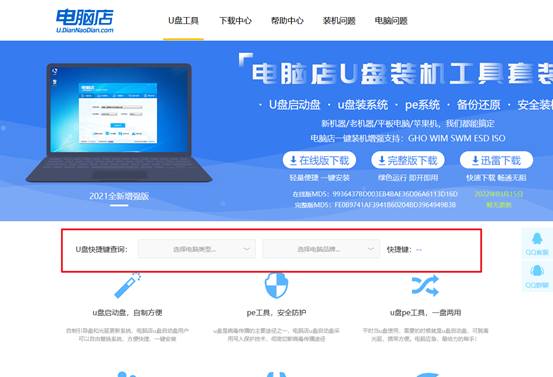
b.将制作好的U盘插入目标电脑USB接口,开机时反复快速按下启动热键,直至弹出启动设备选择菜单。
c. 在窗口中,使用键盘方向键选择带有USB选项,确保系统从U盘引导。
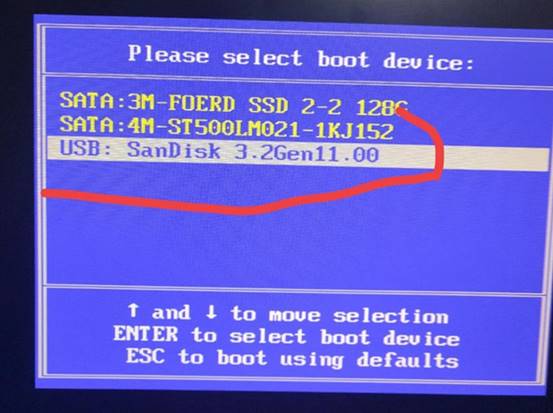
d. 确认后按下回车,设备将自动加载电脑店WinPE系统主菜单。选中第一个选项进入桌面环境。
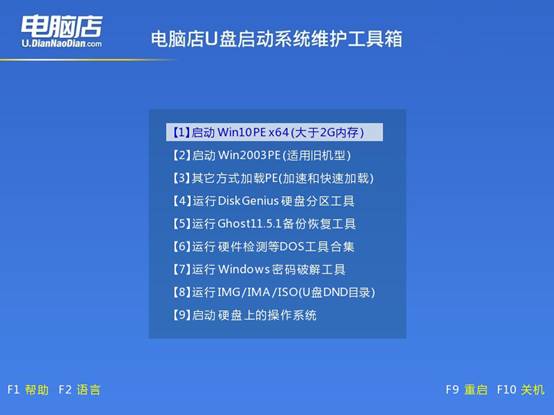
3、u盘装系统
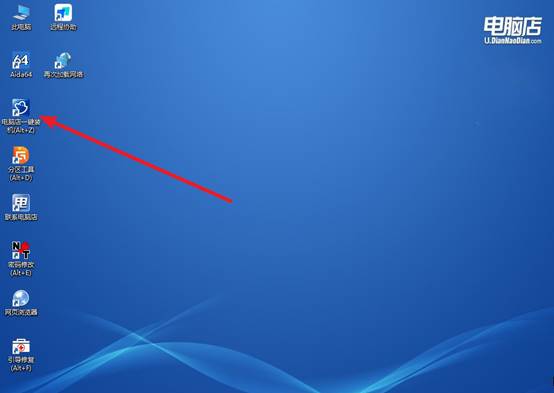
a. 进入PE桌面后,双击打开“电脑店一键装机”工具,这是执行系统部署的关键程序。
b.在软件界面中,选择你预先下载的Windows系统镜像,指定系统安装C盘,点击“执行”。
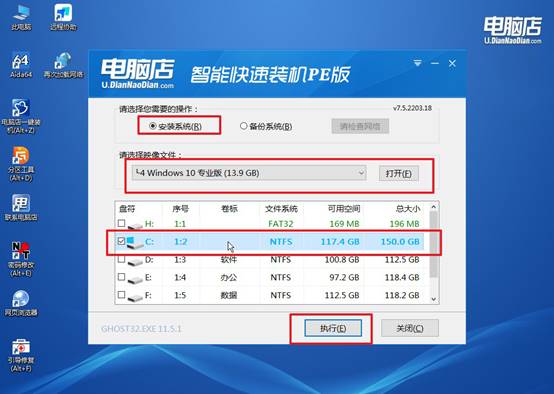
c. 默认勾选“完成后自动重启”等推荐设置,工具将自动完成系统解压、写入和部署操作,整个过程无需人工干预,仅需耐心等待。
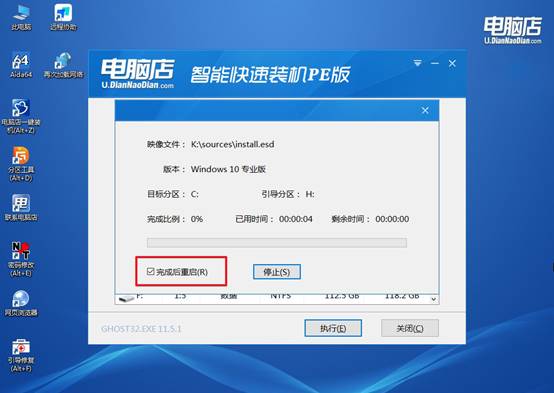
d.系统自动重启后,将进入初次设置界面,按提示完成用户设置与网络配置,即可正式进入全新Windows桌面。
四、u盘装系统相关内容
电脑系统重装不了识别不了U盘?
1、确认U盘启动盘是否制作成功
普通U盘是无法直接安装系统的,必须先制作成启动盘。如果制作失败,电脑就识别不到启动项。可以重新制作启动U盘,再尝试启动。
2、检查是否进入启动菜单选择U盘
很多电脑需要手动选择U盘启动:插入U盘,开机按 F12 / F11 / ESC / F8(不同电脑不同),进入 Boot Menu(启动菜单),选择 USB或U盘名称启动。如果不手动选择,电脑可能仍然从硬盘启动。
3、检查BIOS是否关闭了USB启动
有些电脑默认关闭 USB启动功能。
解决方法:开机按 DEL 或 F2 进入BIOS,找到 Boot启动设置,确认 USB Boot / USB Storage Boot 已开启,保存退出(F10)
现在,你知道旧笔记本装系统教程【详细教程】怎么操作了吧。现在很多软件、浏览器甚至办公工具,都在不断更新版本,对系统的要求也越来越高。旧电脑想要流畅使用,要么升级硬件,要么重装系统。其实,如果系统选对了,再战几年问题都不大,大家按照情况选择即可。