

电脑店U盘启动盘制作教程-电脑店U盘启动盘重装教程
发布时间:2026-04-23 10:36:14
电脑店U盘启动盘制作教程,有一点要特别注意,那就是文件大小限制的问题。有些人用FAT32格式做启动盘没问题,但一到拷贝系统镜像的时候就报错,说文件太大放不进去,这其实是因为FAT32单个文件不能超过4GB。但现在很多系统镜像文件,动不动就超过这个大小,所以,如果说有限制,建议将镜像放到电脑除了c盘外的其他分区备用。下面就来看看电脑店U盘启动盘重装教程。

1、确认电脑品牌:便于确定启动设置和启动方式。
2、操作系统版本:win10专业版
3、系统安装工具:电脑店u盘启动盘制作工具(点击即可下载)
二、U盘安装系统准备
1、启动盘制作过程中会重写U盘数据,原有内容将被完全清除。因此,务必提前检查并转移U盘中的重要资料,避免误删。
2、系统镜像建议从官方或口碑稳定的平台下载,如微软官网或MSDN等,避免使用来源不明的文件,以确保安装过程安全、稳定。
三、U盘安装系统详细步骤
1、制作u盘启动盘
a.打开浏览器进入电脑店官方网站,切换到下载相关页面,获取官方U盘启动盘制作工具。为避免制作过程中被系统拦截,建议在下载和运行前暂时关闭防火墙及第三方安全软件。

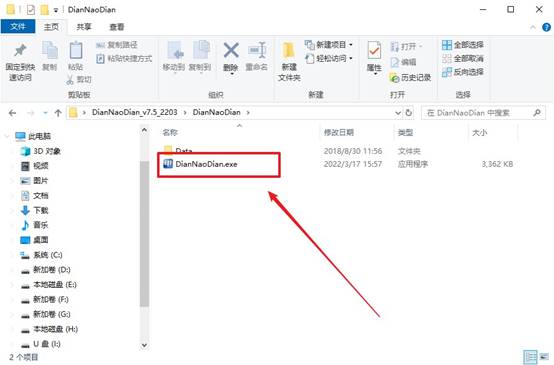
b.下载完成后,对安装包进行解压,双击启动制作程序,进入启动盘制作界面。
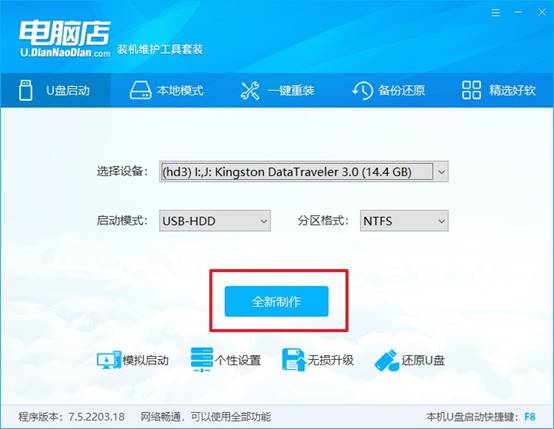
c.将U盘连接到电脑,软件会自动检测到设备,确认无误后,直接点击 全新制作。
2、设置u盘启动
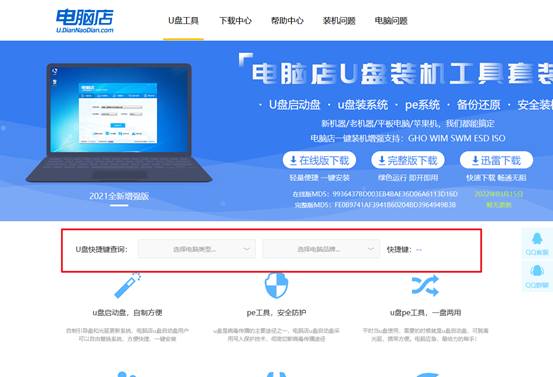
a.不同电脑品牌进入启动菜单的u盘启动快捷键不同,可根据电脑型号提前查询对应的U盘启动按键。
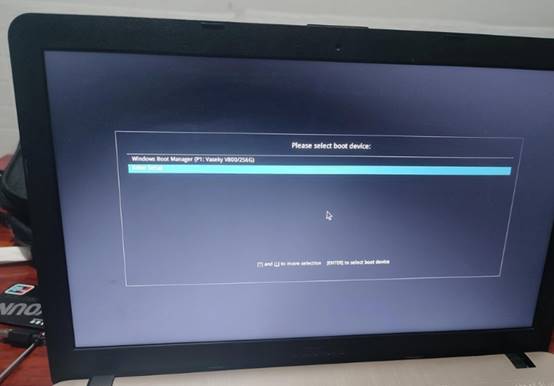
b.将制作完成的U盘插入电脑,重启设备,在开机画面出现时连续按下启动快捷键,进入启动设备选择界面,选中U盘启动项并确认。
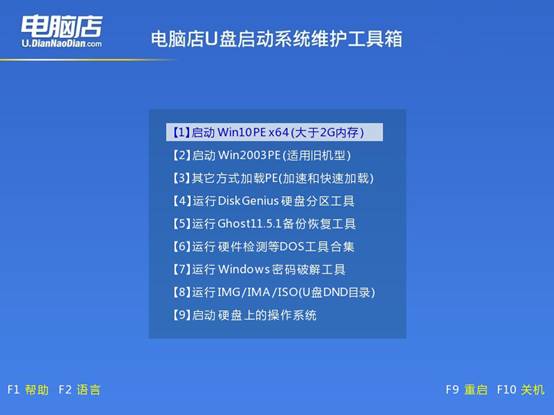
c.系统将自动加载电脑店的WinPE启动菜单,在列表中选择【1】,按回车键进入PE桌面环境。
3、u盘安装操作系统
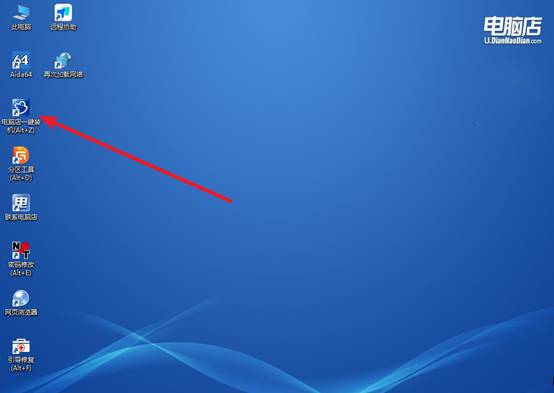
a.进入 WinPE 桌面,双击打开【电脑店一键装机】工具,进入系统安装界面。
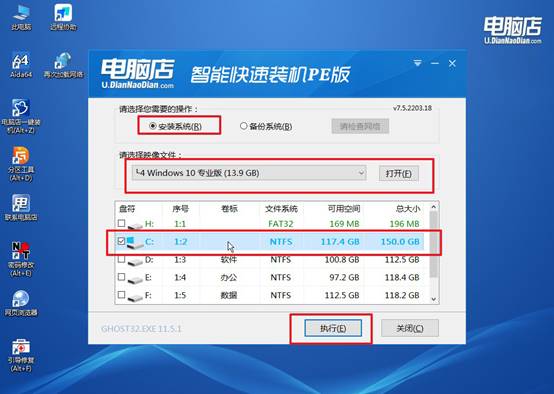
b.在安装程序中,加载准备好的系统镜像文件,确认系统安装分区为 C 盘,核对无误后点击【执行】开始安装。
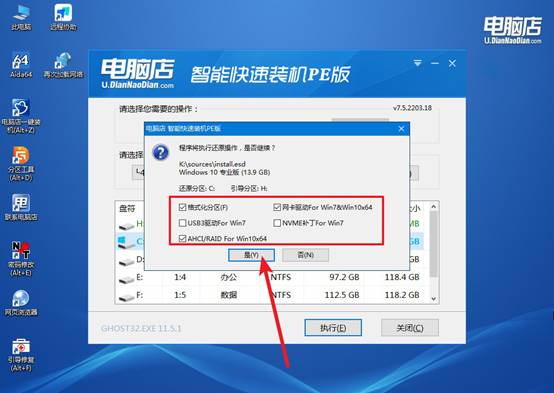
c. 弹出还原确认提示后,直接使用默认选项,点击【是】,系统将自动进行格式化、还原和安装,无需手动干预。
d. 安装过程结束后,电脑会自动重启并完成系统部署,正常进入 Windows 桌面,系统重装即告完成。
四、系统可能遇到的问题
笔记本电脑恢复出厂设置后还需要重新安装驱动吗
1、一般不需要手动安装
如果是使用电脑自带的“恢复出厂设置”,系统会自动带上原厂驱动,正常情况下网卡、声卡这些都能直接用。
2、部分驱动可能不是最新
虽然能用,但版本可能比较旧,建议联网后更新一下显卡、网卡等驱动,性能和稳定性更好。
3、用第三方重装就需要装驱动
如果你不是恢复出厂,而是用U盘重装系统,那大概率需要手动安装驱动。
4、出现设备异常需要补装
如果发现没声音、没网、触控板失灵,说明对应驱动没装好,需要单独下载安装。
5、设备管理器可快速判断
打开设备管理器,如果有“黄色感叹号”,就是驱动缺失或异常。
上面的操作,就是电脑店U盘启动盘重装教程了。所以,如果你需要重装系统的话,就不要错过这篇文章,它会告诉你如何快速的重装系统,也会告诉你操作的过程中,都有什么要注意的细节。只要你认真学习这篇教程,就不用担心学不会重装系统,让电脑恢复正常了。