

戴尔笔记本电脑怎么重装系统,戴尔笔记本重做系统步骤
发布时间:2026-05-27 10:30:22

一、u盘装系统所需工具
1、主板品牌:戴尔
2、系统版本:win10专业版
3、装机工具:电脑店u盘启动盘,首页有三个版本可下载制作
二、u盘装系统准备工作
1、不要忘记备份数据
很多用户习惯将资料保存在桌面或“我的文档”中,而这些区域正属于C盘范围,系统重装时会被清空。建议提前将个人资料整理并转移到D盘、移动硬盘或网盘中。
2、准备一个合适的U盘。
用于制作启动盘的U盘会在操作过程中被完全格式化,请务必确认该U盘中无任何重要资料。此外,出于兼容性和实用性考虑,建议选择容量不小于16GB的U盘。
3、系统镜像的来源安全
一个干净、原版、无修改的操作系统镜像,是顺利重装的前提。下载渠道,而应优先考虑技术社区或权威平台,比如“MSDN我告诉你”这类提供原版镜像索引的网站。
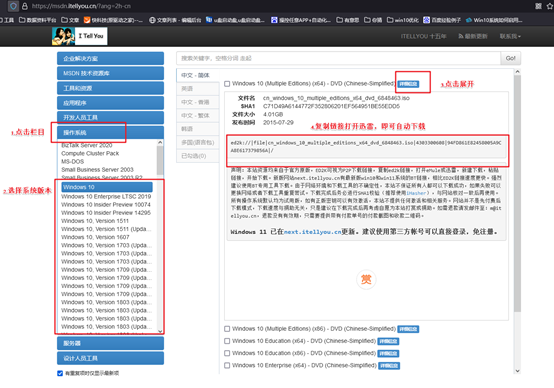
三、u盘装系统详细步骤
a.请先确认你的电脑连接到网络,然后进入“电脑店”官方网站,找到其官方工具下载入口,下载专用的U盘启动制作程序。

b.准备一个容量为8GB或以上的U盘,插入电脑的USB端口。注意:在制作过程中,U盘内的所有数据将被格式化,请务必提前做好数据备份。
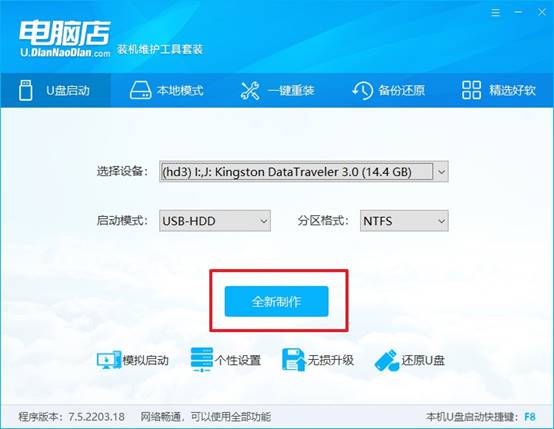
c.启动安装好的制作工具,在界面中选定插入的U盘,推荐选择启动方式为“USB-HDD模式”,文件系统可选为“NTFS”以支持大容量镜像,点击“全新制作”,等待进度条完成即可。
2、怎么设置u盘启动?
a.每台电脑进入启动菜单的u盘启动快捷键可能不同,可以前往“电脑店”官网或根据品牌查找对应的快捷键。
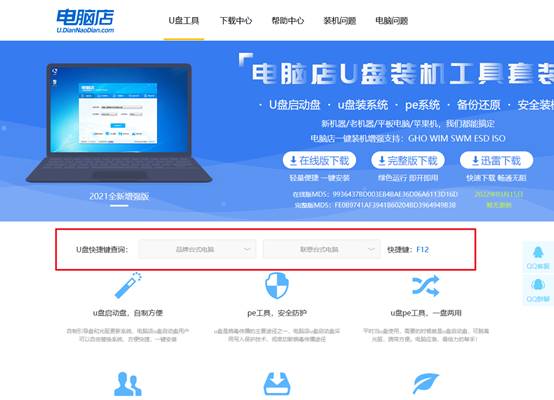
b.将刚制作完成的U盘插入目标电脑后,重启系统,快速连续按下启动菜单热键,进入设备选择列表。
c.在弹出的启动选项中,找到带有“USB”或“UEFI USB”的条目,用方向键选中后按下回车键,系统将进入PE环境的引导界面。
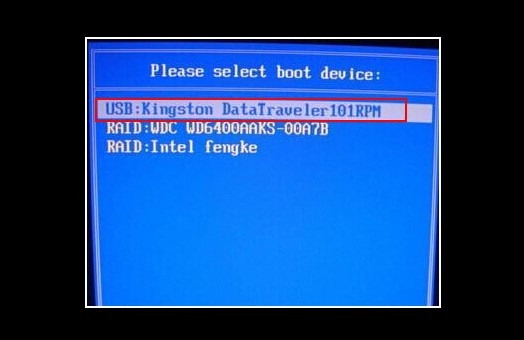
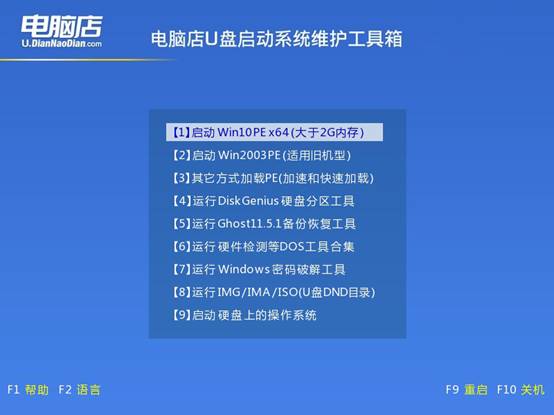
d.接着屏幕会显示PE系统选项菜单,选择第一项【1】进入维护系统,稍等片刻即可进入熟悉的PE桌面。
3、如何u盘装机?
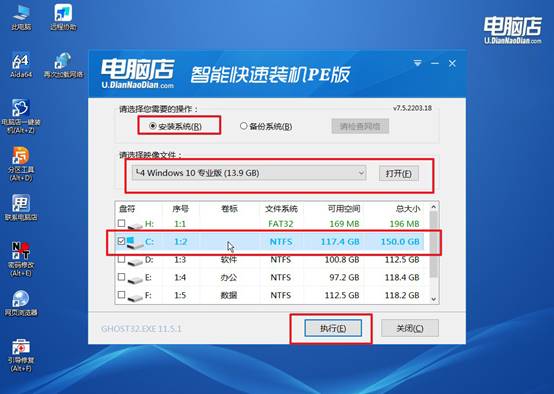
a.在PE桌面上,找到“电脑店一键安装”的图标,双击打开后,软件会自动扫描本地的镜像,将目标磁盘设为C盘,作为系统的安装分区。
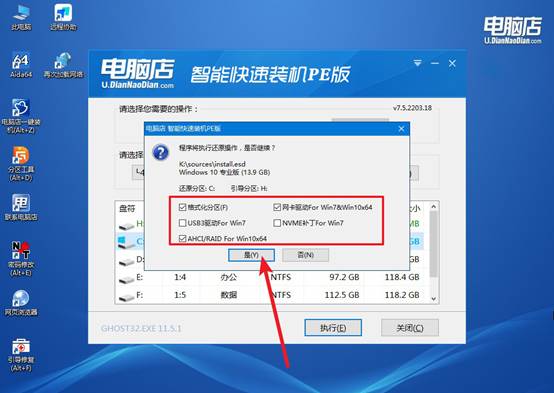
b.点击“执行”按钮后,弹出提示窗口,如无特殊需求建议保持原有设置,直接点击“是”开始部署。
c.在进入安装环节前,请确保勾选“安装完成后自动重启”选项。安装程序将进行自动化执行,完成镜像解压和系统写入过程。
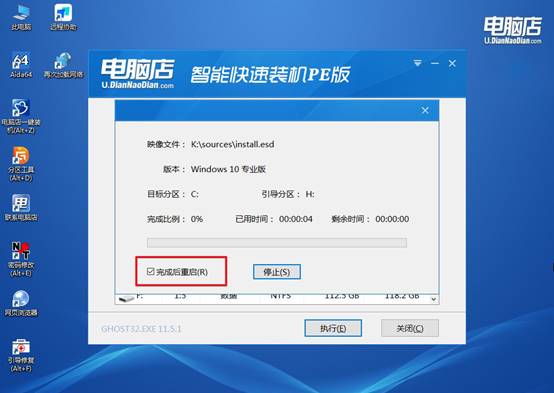
d、安装完成并重启电脑后,请立刻拔出U盘,以避免再次进入PE系统。此后系统将自行完成初始化设置,数分钟后即可进入全新系统桌面。
四、u盘装系统后可能遇到的问题
笔记本重装系统后没有wifi怎么办?
1、先确认WiFi功能有没有被关闭
有些笔记本有飞行模式或快捷键(Fn+F2/F5/F12等),不小心按到会导致WiFi消失。同时检查系统设置里“飞行模式”是否开启。
2、查看设备管理器是否有无线网卡
右键“此电脑 → 管理 → 设备管理器 → 网络适配器”,如果看到“Wireless / WiFi / WLAN”带黄色感叹号,说明驱动缺失;如果根本没有无线设备,可能是驱动没识别。
3、用有线或手机共享网络安装驱动
如果能插网线,先用有线联网;如果没有网线,可以用手机USB共享网络,让电脑临时上网,然后下载无线网卡驱动。
现在,你知道戴尔笔记本重做系统步骤怎么操作了吧。当你的电脑系统很臃肿,配置也不太好,选择升级固态硬盘,是正确的。但在升级硬盘之后,一定要记住重装一次Win10。因为只有全新安装的系统,才能真正释放固态硬盘的速度优势。不然,升级就等于没有升级。