

制作u盘启动盘哪个软件好用点-制作U盘启动盘重装哪个软件好用点
发布时间:2026-05-27 10:30:36

1、u盘工具:建议使用品牌u盘,8GB或以上容量
2、系统版本:win10专业版(其他Windows版本亦可)
3、装机工具:电脑店u盘启动盘工具,可以安装不同版本的Windows系统
二、u盘装系统准备工作
1、U盘一旦开始制作启动盘,内部数据将被完全格式化清除,无法恢复。因此,使用前务必检查一遍,最稳妥的方式,是将内容提前复制到电脑硬盘或另一块移动设备中保存。
2、重装系统后,相关的驱动一般都是齐全的,但是也有可能出现意外。为了节省后续配置时间,建议提前将常用驱动与软件打包下载保存,安装完成后即可快速恢复使用习惯。
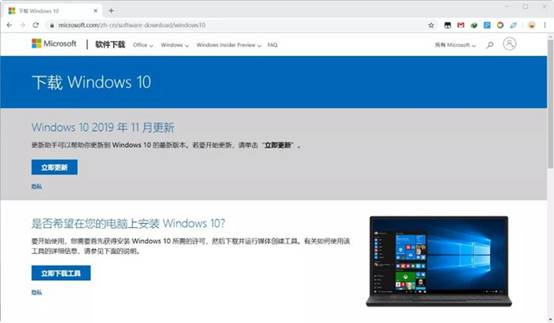
3、如果你打算使用微软官方渠道获取镜像文件,可通过简单的设备模拟操作,绕过“媒体创建工具”的繁琐步骤。方法如下:
a. 打开微软官网下载页面,无需担心,国内可直接访问。
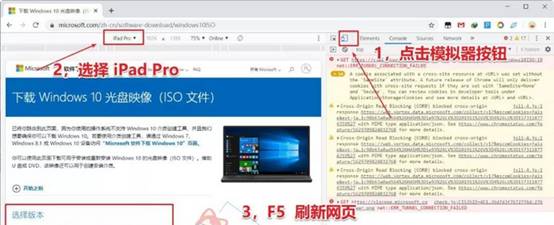
b.键盘上按下 F12,调出开发者工具,点击顶部的小手机图标,启用“移动设备模拟模式”,并将设备类型切换为 iPad Pro。
c.然后刷新页面(F5),你会看到出现了系统版本选择菜单和镜像下载按钮。
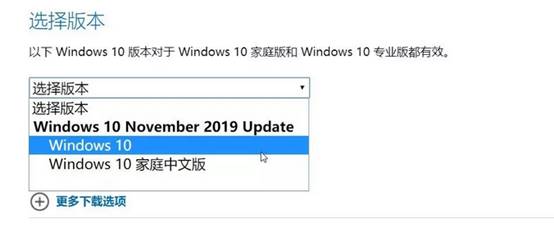
d. 选择合适的版本(如简体中文专业版 64 位),点击即可开始下载原版 ISO 文件。
三、u盘装系统详细操作步骤
1、制作u盘启动盘
a.首先,使用浏览器访问“电脑店”官方网站。在首页导航栏中找到“下载中心”入口,获取官方启动盘制作软件的安装包。

b. 下载后,请先将压缩文件解压至任意目录,右键点击安装程序,选择“以管理员身份运行”,确保安装过程顺利。如遇安全防护弹窗,可暂时允许本次操作。
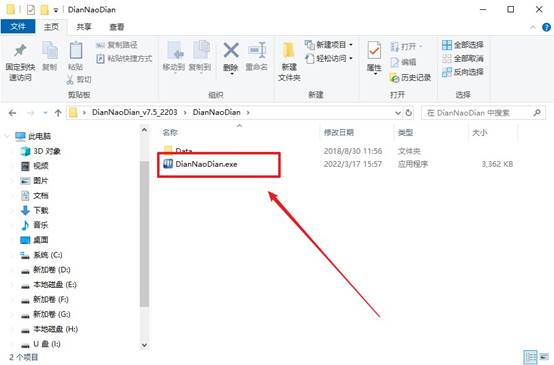
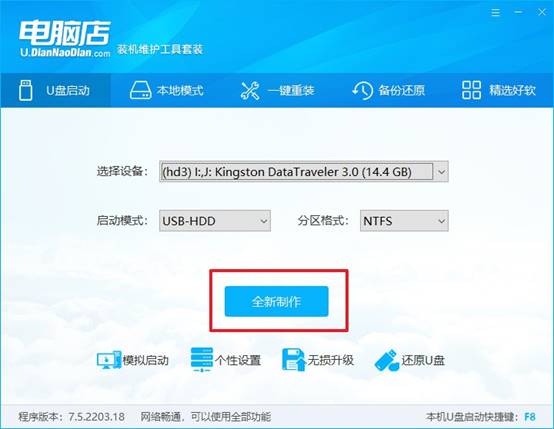
c.将U盘插入电脑,打开制作工具后,界面将显示当前可用U盘,确认设备后,将启动模式设为【USB-HDD】,文件系统设置为【NTFS】,最后点击“全新制作”进行写入操作。
2、设置u盘启动
a. 如果你不确定自己的电脑使用哪一u盘启动快捷键进入启动项菜单,可以前往“电脑店”官网,输入设备品牌与型号,快速查找对应的启动快捷键。
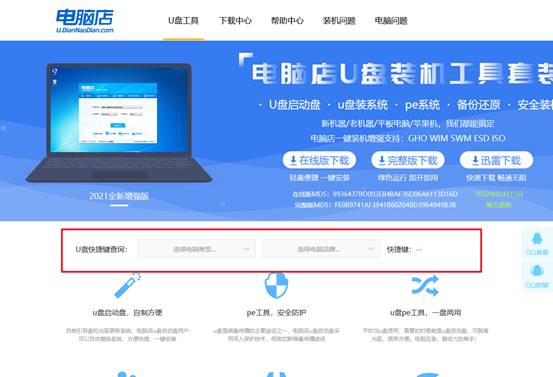
b.将制作完成的启动U盘插入目标电脑的USB接口,重启电脑,连续快速按下启动菜单快捷键,进入启动项选择界面。
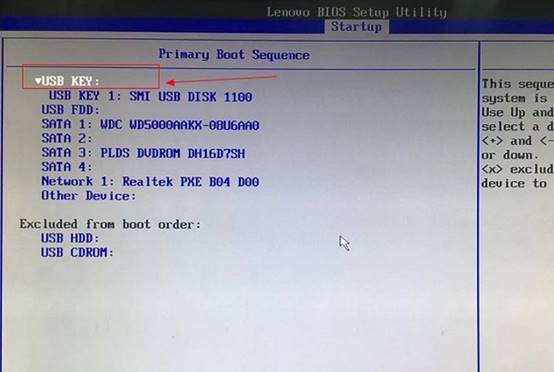
c. 在弹出的设备列表中,找到标有“USB”的启动项,通过方向键选中后按下回车,系统将从U盘加载启动。
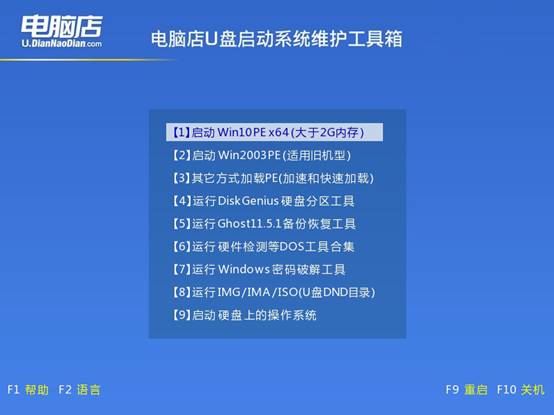
d. 稍等片刻,系统会载入电脑店的PE界面,默认选项通常为“进入PE系统桌面”。无需修改,直接按回车即可加载进入。
3、u盘装系统
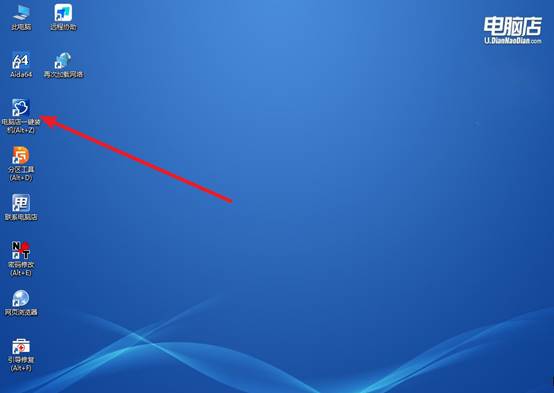
a. 进入PE桌面后,你将看到电脑店安装系统的软件图标,双击它,系统会自动载入可用的镜像文件及磁盘信息。
b. 在装机界面,确保目标分区选择为【C盘】,以保证系统正确安装。若镜像未自动识别,可手动点击“浏览”按钮指定镜像文件位置。
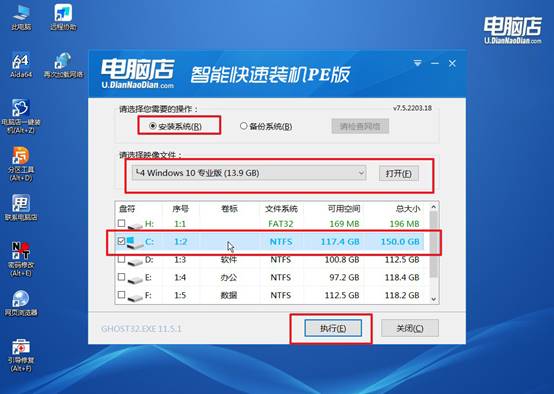
c. 点击“执行”后,软件会弹出确认提示窗口,提示格式化操作及系统恢复事项。确认无误后点击“是”确认开始。
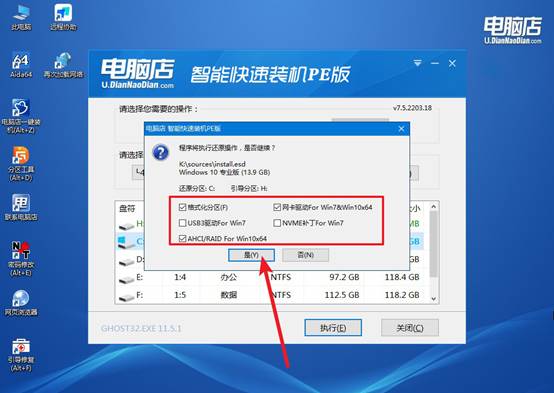
d.在正式安装前,建议勾选“安装完成后自动重启”选项。安装过程中包括镜像释放、分区整理等步骤,通常无需手动干预,直至电脑系统安装完成。
四、u盘装系统常遇到的问题
重装系统费用大概需要多少钱
1、自己动手安装
如果你自己用U盘装系统,这种是完全免费的。只需要一个U盘和系统镜像,不用花维修费,是最省钱的方式。
2、普通电脑店重装
如果去电脑维修店,一般就是50元到100元左右,主要做的是系统安装+基本驱动+能正常开机使用。
3、带完整服务的安装
有些店会帮你把驱动、常用软件(比如浏览器、办公软件)一起装好,这种一般在80元到150元之间,属于“省心套餐”。
关于制作U盘启动盘重装哪个软件好用点,现在你知道了吧。大家制作u盘启动盘,一定要选择好的u盘。有些杂牌U盘,标着128G,实际容量虚标,平时存文件可能没感觉,但一旦写入PE系统或者Windows镜像,就特别容易报错。很多人就是卡在这里,最终放弃学习重装。