

自动重装电脑系统怎么办?自动重装电脑系统怎么做
发布时间:2026-06-09 10:39:13

一、u盘装系统所需工具
1、u盘介质: 8GB或以上容量的空白u盘
2、系统版本:win10专业版
3、装机工具:电脑店u盘启动盘,首页提供3大版本制作工具
二、u盘装系统准备工作
1、准备一个容量不小于8GB的u盘,因为u盘启动盘制作过程会占用一部分空间。另外需要注意,制作的时候u盘会被格式化,大家要注意数据的备份或转移了。
2、在u盘中放一个Letter Assigner,这是用于处理部分兼容性问题的工具。
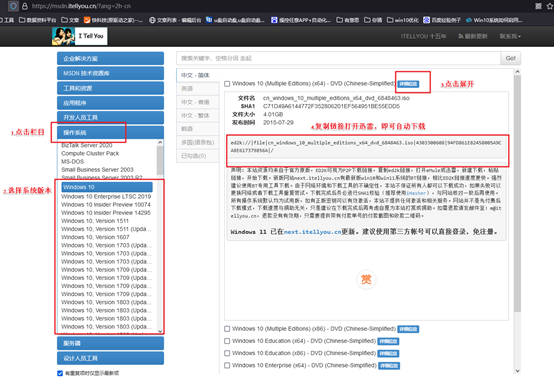
3、下载免费版的正版系统镜像,建议大家在msdn网站下载更简单些,操作如图所示:
三、u盘装系统教程
1、如何制作电脑店u盘启动盘
a. 进入电脑店的官网,点击【下载中心】-【立即下载】,下载电脑店制作工具,下载前切记关闭防火墙和杀毒软件!

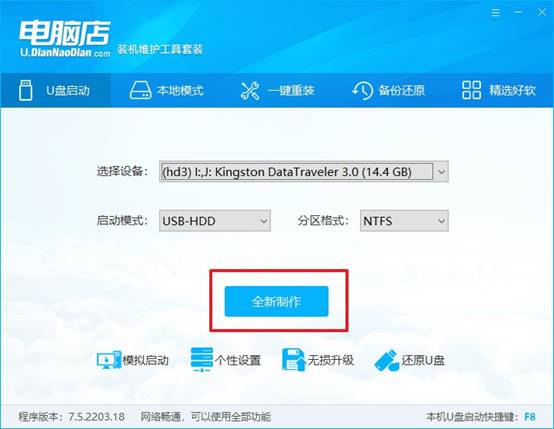
b.如图所示,打开电脑店u盘启动盘制作工具,将u盘插入电脑当中,软件会自动识别到u盘的信息。默认其他设置,直接点击【全新制作】。
c.另外,如果你是想重装系统,那么需要自行下载好Windows镜像,保存在u盘启动盘根目录下。
2、设置u盘为开机首选
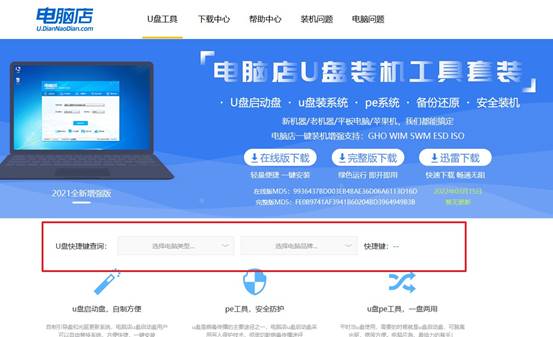
a. 打开电脑店官网首页选择电脑类型和品牌查询u盘启动盘快捷键,重启电脑后按下该键,进入启动设置界面。
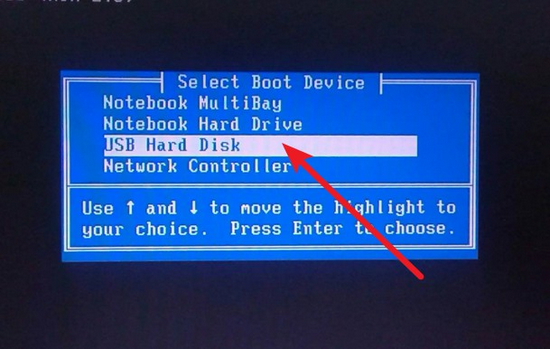
b. 弹出快速启动选项的窗口,我们选择u盘进入即可。
c. 接着电脑会自动重启,进入到电脑店winpe主菜单,选择第一个选项回车即可。
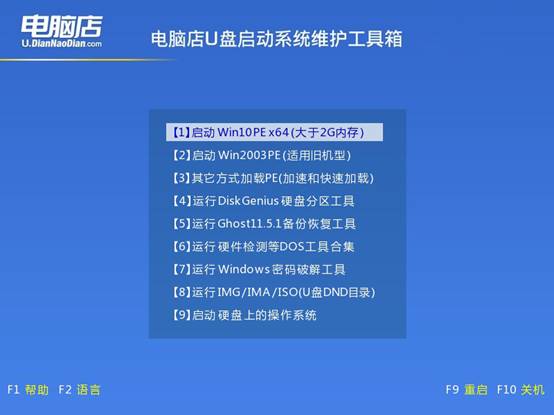
3、使用u盘装系统
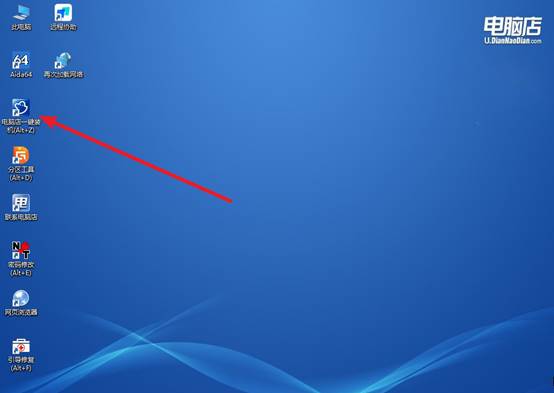
a. 进入电脑店winpe,在桌面打开装机软件,如下图所示:
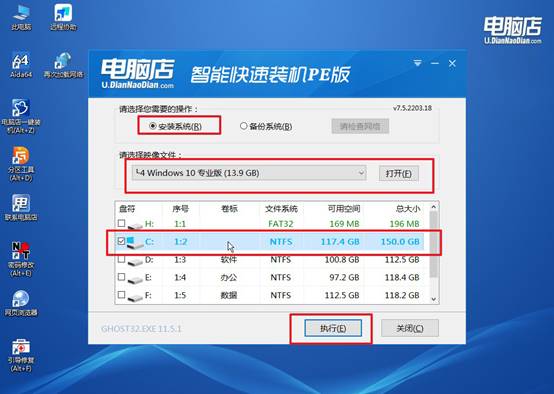
b. 如下图所示,按照提示操作,最后点击【执行】。
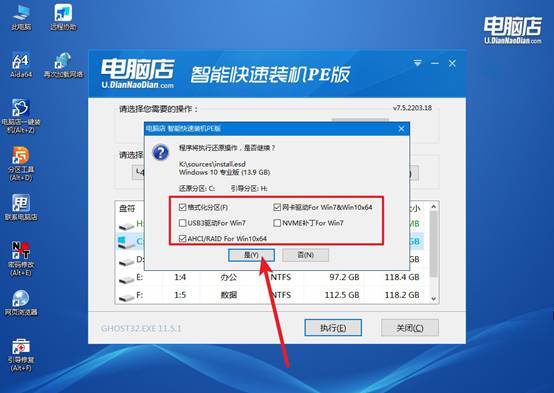
c. 之后,在一键还原窗口中默认已勾选的选项,点击【是】,接下来等待系统的安装。
四、u盘装系统相关内容
电脑无法连接网络怎么办?
1、先检查网络设备是否正常
确认路由器、光猫是否正常工作,观察指示灯是否异常。如果手机也无法上网,很可能是宽带或路由器出现问题。
2、重启电脑和路由器
网络异常时,最简单有效的方法就是重启设备。关闭路由器电源等待几分钟后重新启动,同时重启电脑进行测试。
3、检查网线连接情况
使用有线网络的用户,需要确认网线是否插紧,接口是否松动。如果条件允许,可以更换网线测试。
4、确认无线网络已开启
笔记本电脑如果无法连接WiFi,先检查无线网络功能是否被关闭。部分机型需要通过Fn快捷键开启无线功能。
通过这些操作,你就可以学会自动重装电脑系统怎么做了。对于普通人来说,都是希望学会一种适用范围更广的方法,所以U盘启动盘更值得了解。因为它不仅能应对系统正常时的重装需求,也能处理系统无法启动的特殊情况。最后,祝大家使用电脑店u盘重装系统顺利。