

电脑店U盘装系统教程win10 -电脑店U盘装系统win10教程
发布时间:2026-06-09 10:39:26
电脑店U盘装系统教程win10。很多人第一次接触启动盘的时候,会特别关注工具界面里的各种选项,看到分区工具、备份工具、修复工具、检测工具,瞬间觉得重装系统是一件很复杂的事情。但事实上,对于绝大多数用户来说,最核心的需求无非就两个:顺利进入安装环境,以及成功安装Windows系统。而电脑店u盘启动盘可以做到,下面就来看看电脑店U盘装系统win10教程。

一、winpe安装系统所需工具
1、系统版本:win10专业版
2、装机工具:电脑店u盘启动盘制作工具(进入u.diannaodian.com下载即可)
3、u盘工具:8GB或以上容量的空白u盘
二、winpe安装系统准备工作
1、准备系统驱动程序:如果计划在不同硬件上安装系统,收集并准备好相应硬件的驱动程序。这包括主板、显卡、网卡等硬件设备的驱动程序。
2、查看系统要求:确认所选的Windows版本符合计算机硬件和软件的最低系统要求。
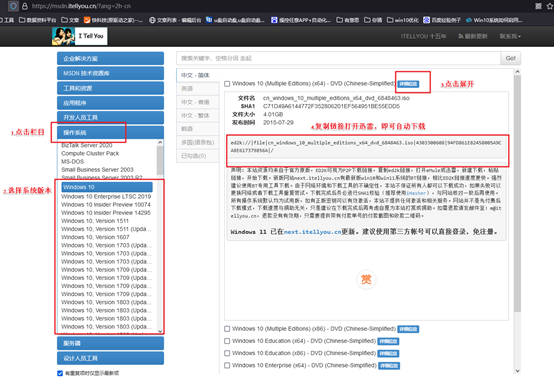
3、下载系统镜像,这里小编推荐的是在msdn网站下载,简单操作如下图所示:
三、winpe安装系统教程
1、制作u盘启动盘
a. 下载最新版的电脑店u盘启动盘制作工具,注意需要关掉防火墙及其他杀毒软件!

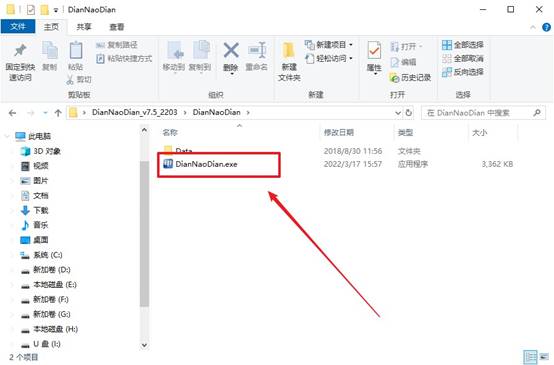
b.制作工具下载完成后,解压并打开电脑店的程序。
c.将u盘插入电脑当中,软件会自动识别到u盘的信息。默认其他设置,直接点击【全新制作】。
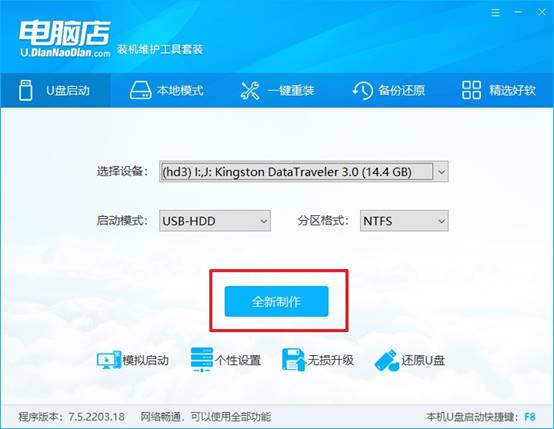
d.当提示格式化的时候,点击【确定】,等待制作即可。
2、设置u盘启动
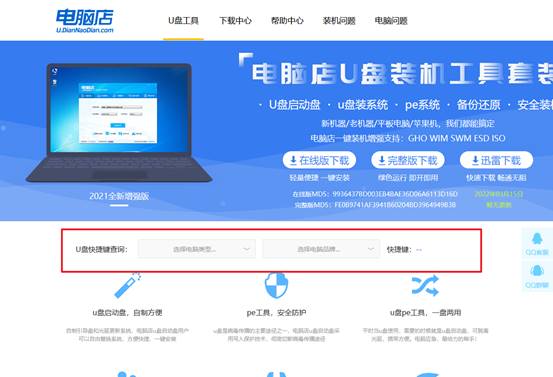
a.在电脑店官网首页可查询u盘启动快捷键,接下来的操作中会用到。
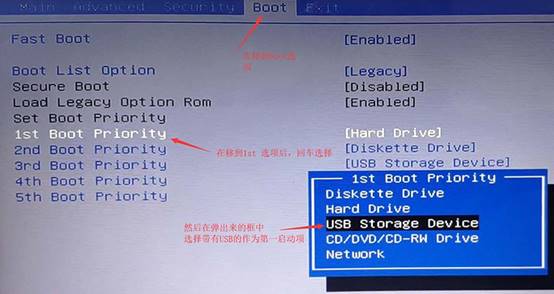
b. 重启或开机,当出现画面时迅速按下快捷键,即可进入启动项设置界面,选择u盘回车。
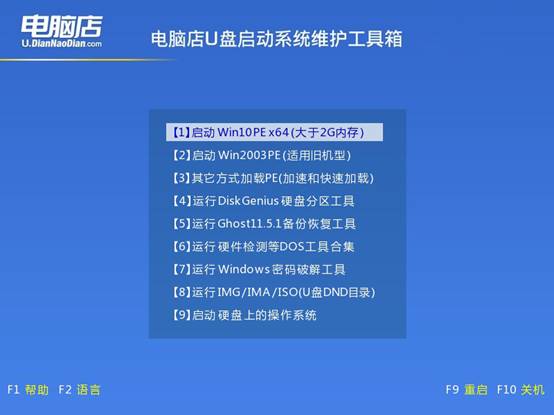
c. 之后就会进入电脑店winpe主菜单,选择【1】Win10X64PE(2G以上内存),回车进入电脑店PE桌面。
3、u盘装系统
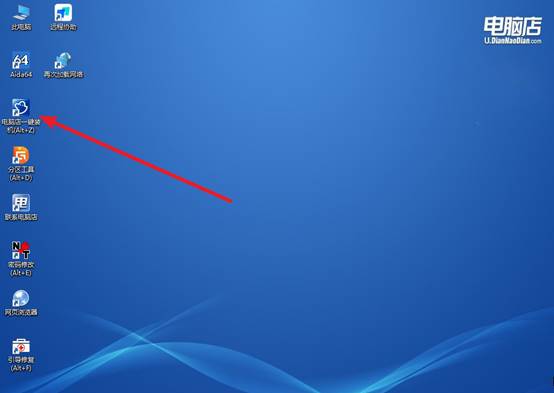
a.进入电脑店winpe,在桌面打开一键装机的软件,如下图所示:
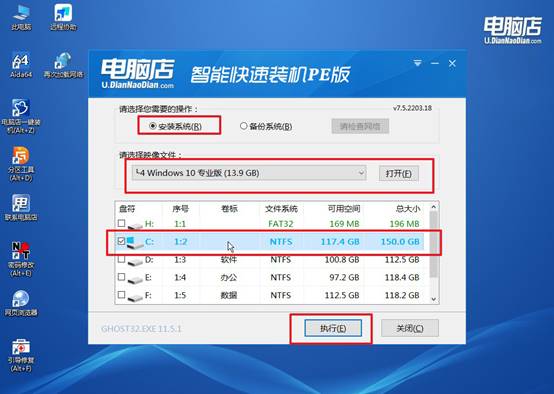
b. 如图所示,选择安装系统后打开镜像、选择盘符,点击【执行】。
c. 在一键还原窗口中,默认设置点击【是】即可。
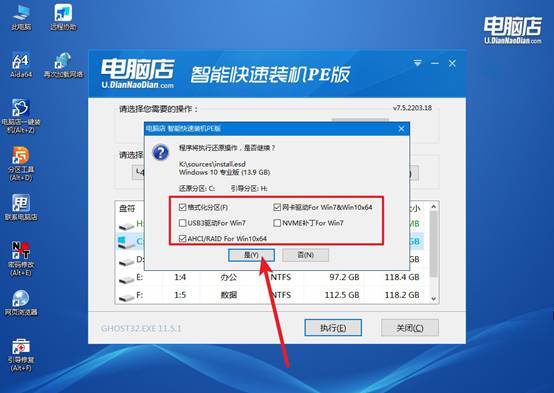
d.接下来等待安装,完成后重启就可以进入系统了!
四、winpe安装系统相关内容
Win10重装系统需要多少钱
1、普通电脑维修店一般收费30-100元
如果只是单纯安装Win10系统,大部分电脑维修店收费在30元到100元之间,属于比较常见的市场价格。
2、上门安装费用通常更高
如果需要技术人员上门重装系统,除了安装费用外,还会增加上门服务费,总费用一般在80元到200元左右。
3、品牌售后收费相对较贵
部分品牌电脑售后也提供系统重装服务,但价格通常高于普通维修店,有的甚至超过100元。
4、数据备份可能单独收费
如果需要备份桌面文件、微信聊天记录、照片、工作资料等数据,部分商家会额外收取几十元的数据备份费用。
上面的操作,就是电脑店U盘装系统win10教程了。其实,与其纠结哪个工具功能更多,不如关注哪个工具更容易上手、更容易成功。尤其是对于第一次学习重装系统的新手来说,一个流程清晰、操作直观的启动盘工具往往更加重要,所以大家可以放心学习今天的教程。