

苹果怎么U盘重装系统-苹果怎么U盘重装系统win10
发布时间:2026-06-09 10:39:42

电脑型号:苹果
系统版本:win10专业版
装机工具:电脑店u盘启动盘制作工具(点击下载中心操作)
二、重装系统前期准备
1、记录您的网络连接信息,包括Wi-Fi密码、IP地址配置、DNS服务器设置等。这将有助于您在重新安装系统后迅速重新连接到互联网。
2、选择一个足够大容量的U盘来制作启动盘。通常,一个16GB或更大容量的U盘足够存放大多数操作系统启动文件。
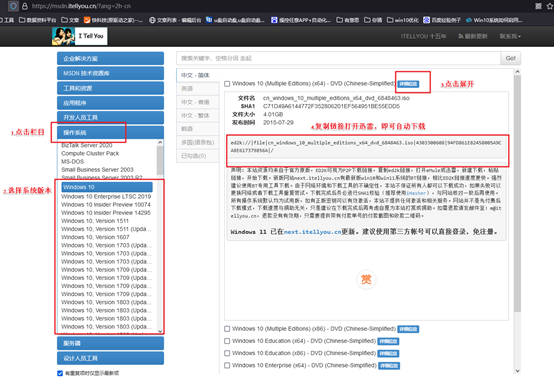
3、进入msdn网站下载win10镜像:导航到下载页面-选择Windows 10版本-选择语言和位数-复制下载链接-打开迅雷软件,按照此路径即可自动下载镜像。
三、重装win10系统教程
1、制作u盘启动盘
a. 百度搜索【电脑店】进入官网,将栏目切换到【下载中心】,点击【立即下载】,即可下载 u盘启动盘制作工具。

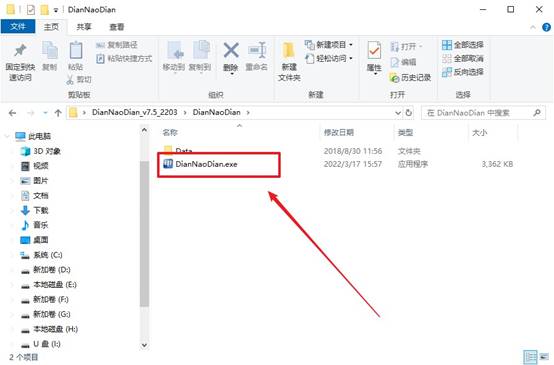
b. 下载之后解压,插入一个8G以上的u盘,双击打开电脑店的程序。
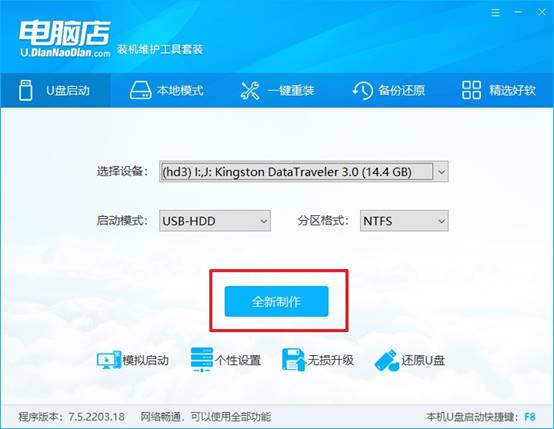
c. 工具会自动识别u盘,默认【启动模式】和【分区格式】,点击【全新制作】。
d.等待制作,完成后会有提示框提示。
2、设置u盘启动
a. 百度搜索【电脑店】,进入官网首页后可输入电脑类型和品牌,查询u盘启动快捷键。

b.插入启动盘,开机或重启后,按u盘启动快捷键进入启动项设置界面,其实这在开机页面也有提示,大家可留意一下。
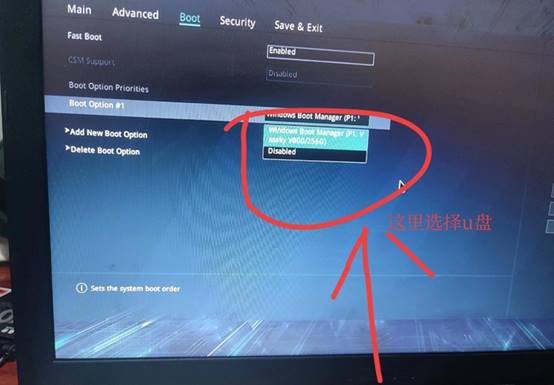
c. 在弹出的窗口中选择u盘选项,回车即可。
d. 再次重启后,电脑会进入电脑店winpe主菜单,新机型电脑选择【1】,旧机型选择【2】,回车。
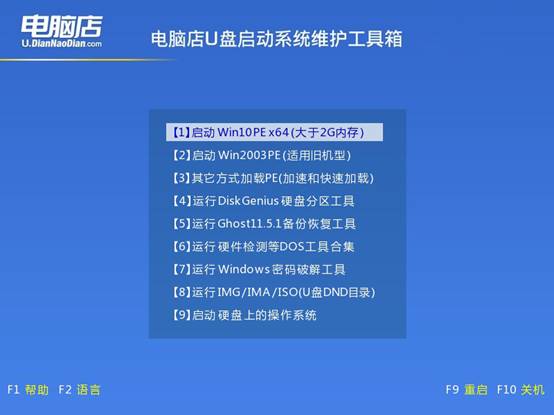
3、u盘装系统
a. 设置u盘启动后即可进入电脑店winpe,打开【电脑店一键装机】,如下图所示:
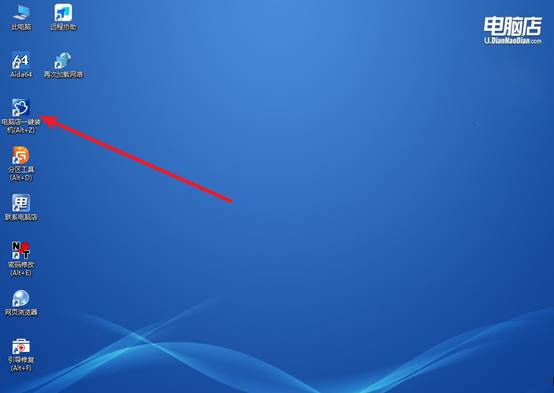
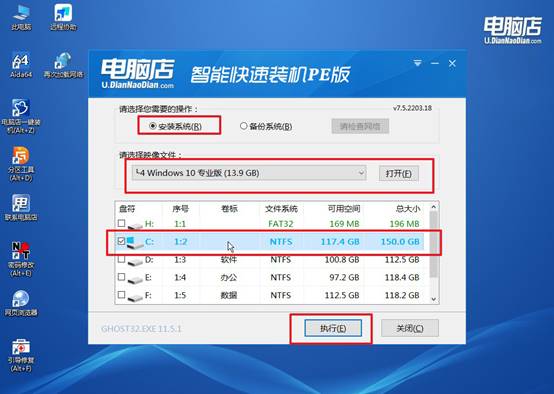
b. 在界面中,根据提示完成重装前的设置,点击【执行】。
c. 接下来会进入还原设置和系统安装阶段,记得安装好了之后重启电脑。
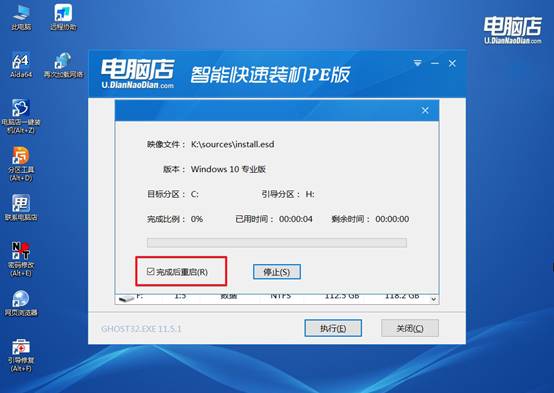
d. 重启后电脑会进入系统部署阶段,等待几分钟即可进入系统桌面了!
四、重装系统相关内容
重装系统后无法连接无线网的解决方法
1、检查无线网卡驱动是否安装成功
重装系统后无法连接WiFi,最常见的原因就是无线网卡驱动缺失。打开设备管理器查看网络适配器,如果出现黄色感叹号或未知设备,需要安装对应驱动。
2、确认无线网络功能已开启
部分笔记本电脑带有无线网络开关或快捷键,重装系统后可能默认关闭。可以通过Fn组合键或网络设置检查WiFi是否开启。
3、重启无线网络服务
按下 Win+R 输入 services.msc,找到“WLAN AutoConfig”服务,确保其处于“正在运行”状态,并将启动类型设置为“自动”。
4、检查无线网卡是否被禁用
打开“网络和共享中心”,进入“更改适配器设置”,查看无线网络连接是否被禁用。如果显示灰色图标,右键选择“启用”。
关于苹果怎么U盘重装系统win10的教程,就分享到这里了。不少一直使用Windows电脑的用户,第一次接触Mac重装系统时,经常会有一种“教程看得懂,但操作对不上”的感觉。所以,小编是完全理解他们想要装回Windows系统的需要,而今天这篇文章也可以帮助到他们。