

公司电脑如何重装系统,华硕电脑重装系统步骤
发布时间:2026-06-11 10:35:13

一、U盘重装系统所需工具
电脑型号:华硕
系统版本:win10专业版
制作工具:电脑店u盘启动盘制作工具,官网首页下载合适版本即可
二、U盘重装系统准备事项
1、操作系统许可证密钥:如果你的操作系统需要许可证密钥,请确保你有正确的许可证密钥。在一些情况下,你可能需要在安装过程中输入该密钥。
2、数据备份:在重装操作系统之前,务必备份计算机上的所有重要数据,以免在重装的时候发生意外导致数据丢失。
3、下载操作系统的镜像文件。具体怎么操作呢?
a.访问微软官方网站:首先,打开你的Web浏览器,然后前往微软官方网站。
b.选择操作系统版本:一旦进入微软官网,浏览网站以找到操作系统镜像下载选项。通常,你可以在“Windows”或“操作系统”部分找到相关选项。
c.选择操作系统版本和语言:在网站上,你将看到可以选择的不同Windows版本(例如Windows 10、Windows 11等)和语言选项。选择你需要的操作系统版本和语言。
d.下载操作系统镜像:一旦选择了操作系统版本和语言,网站通常会提供下载链接。点击下载链接以开始下载操作系统镜像文件。通常,这将是一个大的ISO文件。
f.下载和保存:一旦开始下载,等待下载完成。下载时间取决于你的互联网连接速度和文件大小。一旦下载完成,将操作系统镜像保存在你的计算机或可移动存储设备上。
三、U盘重装系统操作步骤
1、制作u盘启动盘
a. 在电脑店官网中,切换到下载中心,点击【立即下载】,即可下载电脑店,这一制作启动盘所需的工具。

b.下载好电脑店u盘启动盘制作工具后,解压并打开。
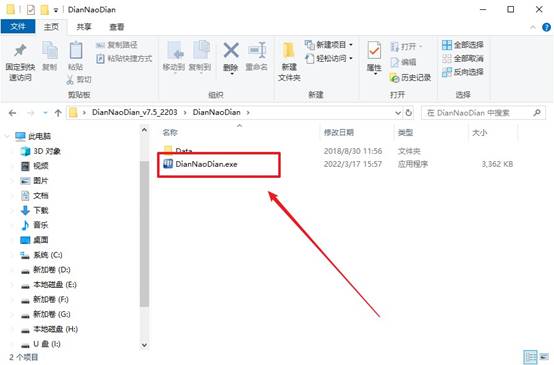
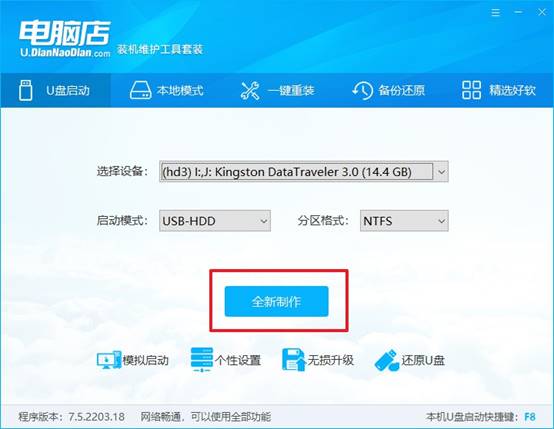
c.将u盘插入电脑当中, 默认设置,点击【全新制作】。
d. 制作完成后大家可选择是否查看教程。
2、BIOS设置u盘启动
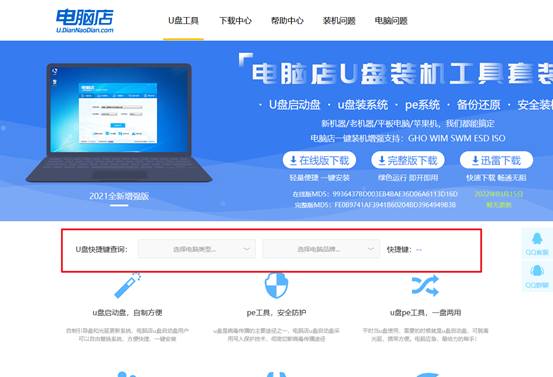
a. 进入电脑店官网,首先查询好u盘启动快捷键,输入电脑类型和品牌即可查询。
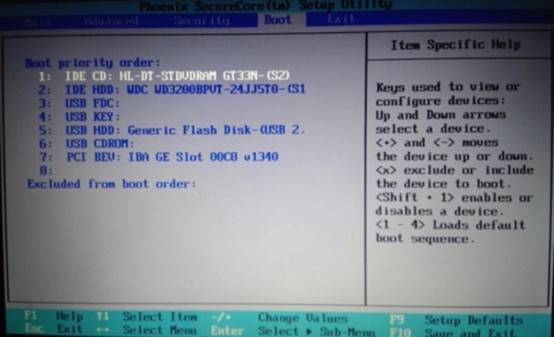
b. 插入u盘后重启,等待屏幕出现画面,按下快捷键进入优先启动项设置界面。
c. 在界面中,移动光标至u盘选项,回车即可。
d.重启后,此时就会进入电脑店主菜单,选择【1】这一选项后回车。
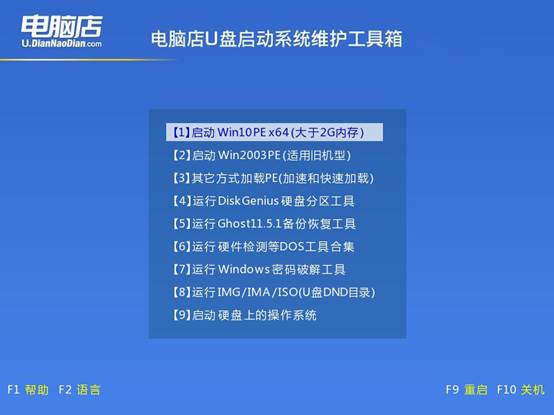
3、u盘装系统
a. 设置完电脑店主菜单后进入winpe,找到并打开一键装机的软件。
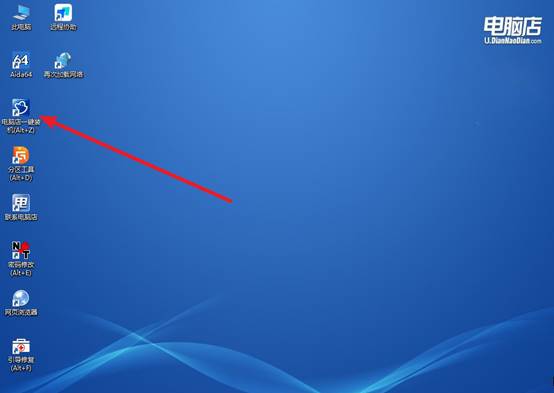
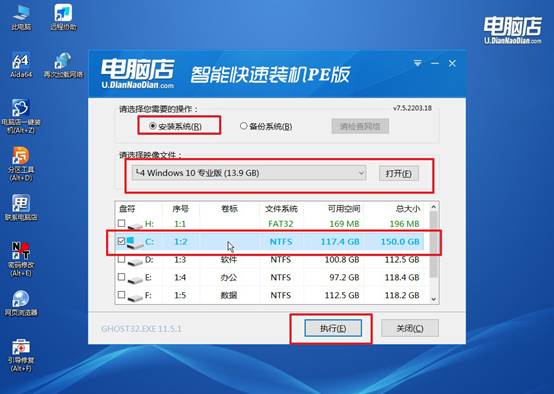
b. 点击【打开】选择已下载的镜像系统,注意勾选安装盘符,最后点击【执行】即可开始下一步。
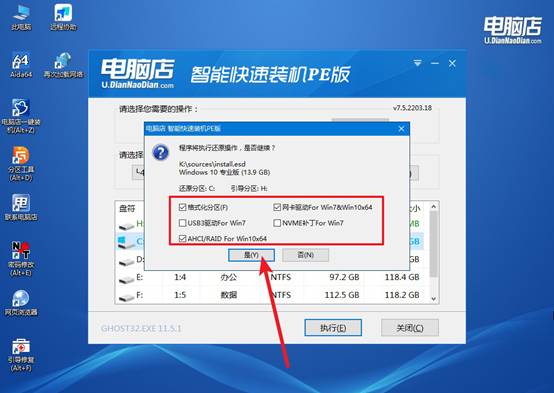
c.在还原窗口中,默认设置点击【是】。接着勾选【完成后重启】,等待安装即可。
d. 等待安装部署完成,进入系统桌面。
四、U盘重装系统相关内容
重装win7系统无法读取或识别U盘怎么办
1、检查U盘和USB接口是否正常
先将U盘插到其他电脑测试,确认U盘本身没有损坏。同时可以更换电脑上的其他USB接口,排除接口接触不良或供电异常导致无法识别的问题。
2、安装或更新USB驱动程序
Win7系统缺少部分新硬件的USB驱动支持,尤其是USB3.0接口。可以尝试安装主板官方提供的USB驱动或芯片组驱动,让系统重新识别U盘设备。
3、检查BIOS和系统设置
进入BIOS确认USB功能处于开启状态,同时打开设备管理器查看是否存在黄色感叹号或未知设备。如果有异常,可以卸载对应设备后重新扫描硬件,恢复USB设备识别功能。
现在,你学会华硕电脑重装系统步骤了吧。一般来说,电脑主板品牌不同,界面布局本来就存在差异。华硕有华硕的界面,技嘉有技嘉的界面,微星自然也有自己的设计逻辑。因此,同样是设置U盘启动,不同主板的操作体验可能完全不一样,大家认准usb选项即可。