

怎么U盘重装系统win10系统-怎么U盘重装系统
发布时间:2026-06-11 10:35:27
怎么U盘重装系统win10系统?说到这个问题,小编发现很多人关注的重点其实有点偏颇。很多人搜索安装系统教程时,他们第一次关注安装步骤,第二次关注工具,但很少有人仔细思考自己需要什么系统。但实际上,不同的系统在不同电脑,还是有很大的区别的。假如电脑配置还能够,尽量选安装win10系统会更好。如果你选好了,下面就一起来看看怎么U盘重装系统吧。

系统版本:win10专业版
U盘:8GB或以上的空白U盘
装机制作工具:电脑店u盘启动盘制作工具,点击“下载中心”跳转操作即可
二、U盘重装系统准备工作
1、提前查询启动热键:进入BIOS设置u盘启动的时候,首先需要知道BIOS启动热键。
2、系统的数据备份与还原:在重装系统之前,我们必须进行重要文件、程序的备份操作,避免在系统重装后导致重要文件丢失的风险,这样也可以进行备份还原的操作哦。
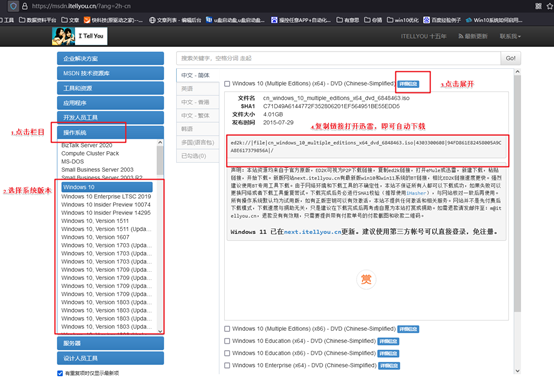
3、下载win10的系统镜像:
a.进入MSDN网站主页面
b.在左侧选择自己需要的镜像类型,在右侧选择自己需要的版本
c.复制下载链接,打开迅雷即可自动下载
三、U盘重装系统教程
1、制作u盘启动盘
a. 百度搜索【电脑店】进入官网,将栏目切换到【下载中心】,点击【立即下载】,即可下载 u盘启动盘制作工具。

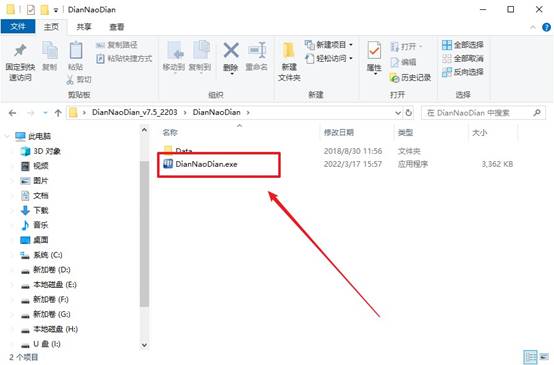
b. 下载完成,解压并打开即可开始制作。
c. 工具会自动识别u盘,默认【启动模式】和【分区格式】,点击【全新制作】。
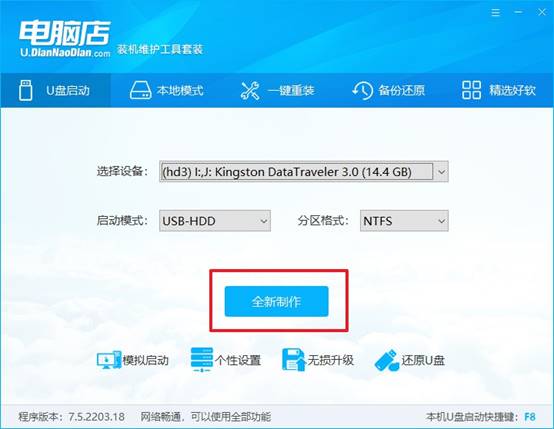
d. 弹出格式化提示,点击【确定】开始制作,等待完成即可。
2、设置u盘启动
a. 在电脑店首页即可查询u盘启动快捷键,主要用于设置进入BIOS的启动项设置界面。
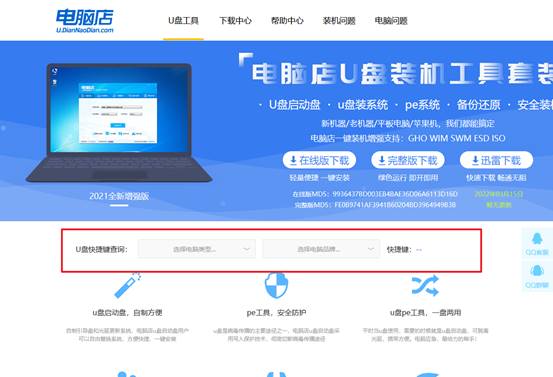
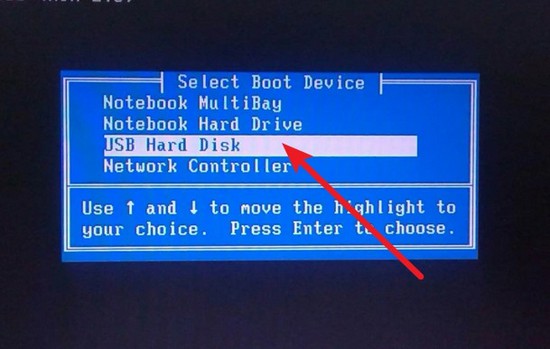
b. u盘启动盘连接电脑,重启出现开机画面,按u盘启动快捷键进入BIOS设置界面。
c.在启动项设置界面,大家找到u盘启动盘,选中后回车确认就可以了。
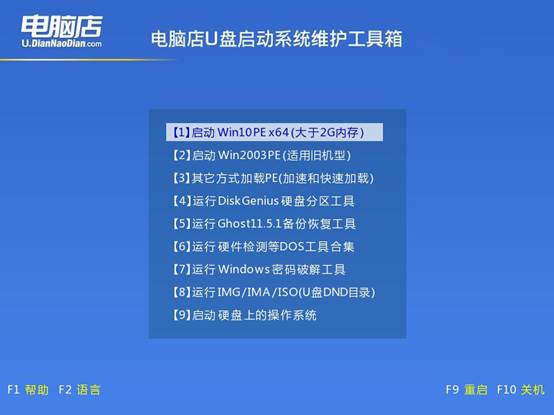
d. 再次重启后,电脑会进入电脑店winpe主菜单,新机型电脑选择【1】,旧机型选择【2】,回车。
3、u盘装系统
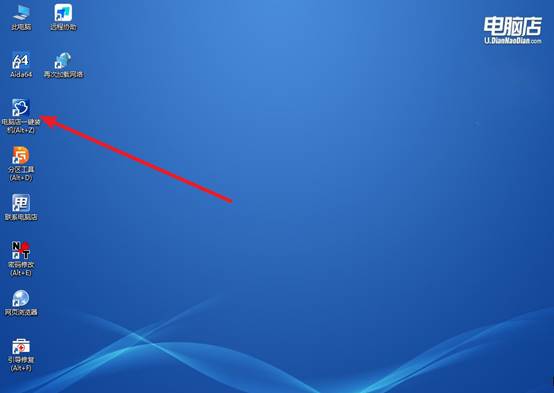
a. u盘启动后即可进入电脑店winpe,双击打开【电脑店一键装机】。
b. 如下图所示,选择镜像和系统分区,点击【执行】即可开始安装。
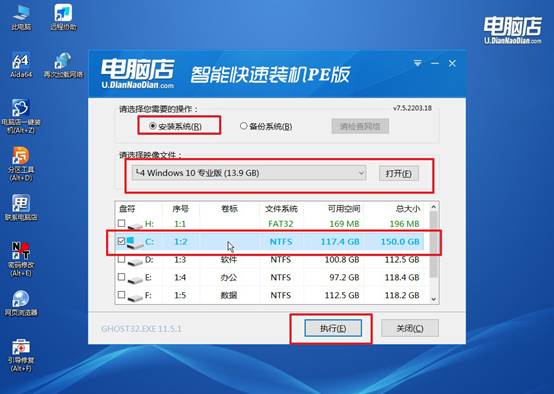
c. 在还原操作中,可默认选项,点击【是】,接下来会自动安装系统。
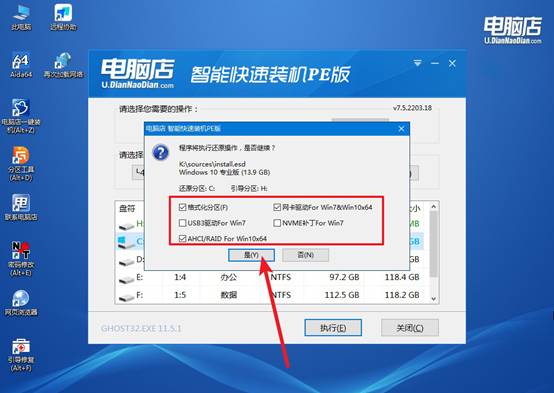
d、等待计算机重启部署,安装完成后即可进入win10系统!
四、U盘重装系统相关问题
电脑系统怎么重装多少钱
1、自己重装系统基本不花钱
如果电脑能够正常开机,并且手边有一个8GB及以上的U盘,可以自行制作启动盘进行系统重装。整个过程主要花费的是时间,通常不需要额外支付安装费用。
2、电脑店重装系统一般几十元
如果不想自己操作,也可以找电脑维修店帮忙安装。根据地区和服务内容不同,重装一次系统的费用通常在30元至100元左右,部分门店可能会额外提供驱动安装和系统优化服务。
3、上门安装或品牌售后费用更高
如果选择上门服务或官方售后重装系统,除了系统安装费用外,还可能包含上门费、检测费等,整体费用一般会比普通电脑店更高一些。
上面的操作,就是怎么U盘重装系统的全部步骤了。电脑系统各式各样,有的人喜欢系统尽量精简,安装完成后直接开始工作;有的人则希望功能尽可能完整,方便以后扩展使用。不同需求对应的选择自然不同。所以重装系统之前,先明确自己的目标,其实比研究安装过程更加重要。