

电脑如何u盘启动装系统,戴尔电脑笔记本如何u盘启动装系统
发布时间:2026-07-02 10:35:09

一、u盘装系统所需工具
1、主板品牌:戴尔
2、系统版本:win10专业版
3、装机工具:电脑店u盘启动盘,官网为u.diannaodian.com
二、u盘装系统准备工作
1、别图省事,重要文件请提前备份
系统重装会覆盖系统盘内容,包括桌面、用户文档夹在内的常用路径也会被清空。为防止珍贵文件丢失,建议将所需资料统一整理,并转存至外部硬盘、U盘、网盘或另一台电脑。
2、启动盘制作会清空U盘,选对容量更安心
U盘一旦用于制作启动盘,原有数据将被格式化清除,请事先确认U盘中无重要内容。此外,为了存放系统镜像、安装工具以及常用驱动,建议使用16GB或更大容量的U盘,。
3、镜像来源正规才放心,避免低质量文件出错
ISO 格式的 Windows 镜像文件是重装的核心文件,其来源决定了整个过程的稳定性与安全性。请务必前往官方认可的渠道(如 MSDN 类网站)查找目标版本,并根据需求下载备用。
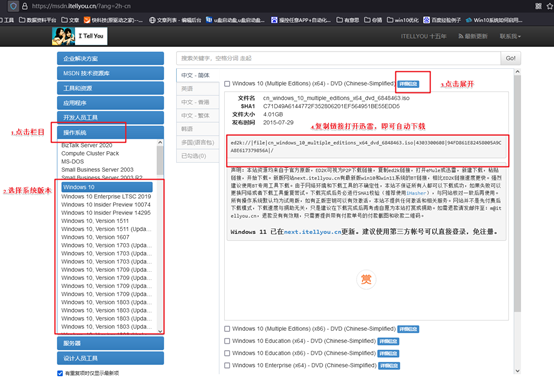
三、u盘装系统详细步骤
a.首先确保你的设备正常联网,打开浏览器搜索“电脑店U盘启动工具官网”。进入官方网站后,在首页或“下载中心”可直接找到工具的下载入口。

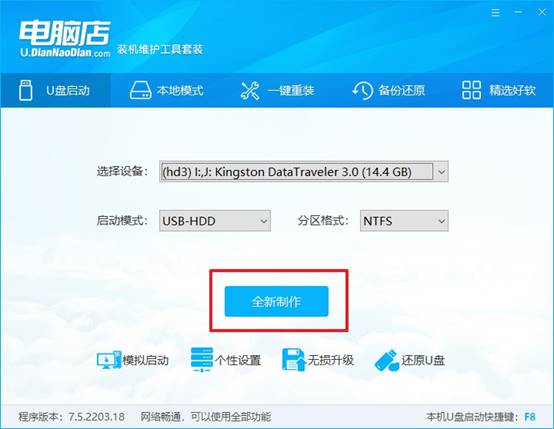
b. 准备一个至少8GB容量的空U盘,插入电脑。请提前备份U盘内容,因为制作过程会清空所有数据。
c.解压并打开“电脑店”制作工具后,选择启动模式为 USB-HDD,文件系统选择 NTFS(兼容性更好),点击“一键制作”开始写入。等待数分钟后,即可完成启动盘创建。
2、怎么设置u盘启动?
a.不同品牌电脑的u盘启动快捷键不尽相同,建议前往“电脑店”官网或品牌官网查找对应快捷键列表,以免手忙脚乱。
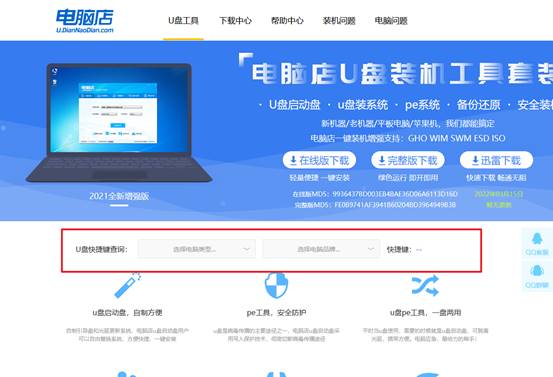
b.将制作好的启动U盘插入目标设备USB接口,重启电脑。在显示品牌LOGO时反复按下刚才查到的启动键,直到进入引导设备选择界面。
c.在列表中找到名称中含有“USB”或“UEFI USB”的选项,选中后按下回车。此时电脑将从U盘启动,并进入电脑店提供的PE系统加载界面。
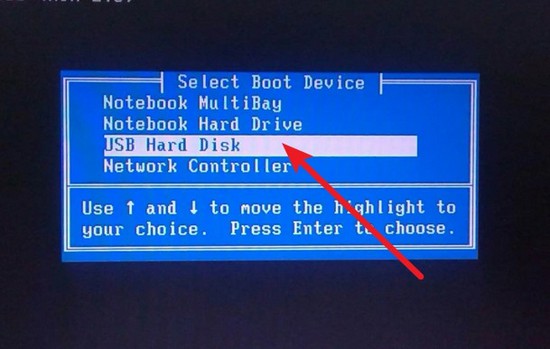
d.出现菜单界面后,选择数字【1】选项,确认后进入PE桌面环境,准备安装系统。
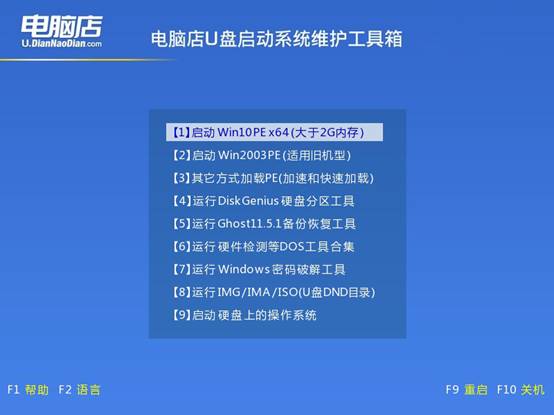
3、如何u盘装机?
a.进入PE桌面后,你会看到一个名为“电脑店一键装机”的图标,双击启动它。在装机界面中,选择你事先准备好的操作系统镜像文件,并指定系统安装位置C盘。
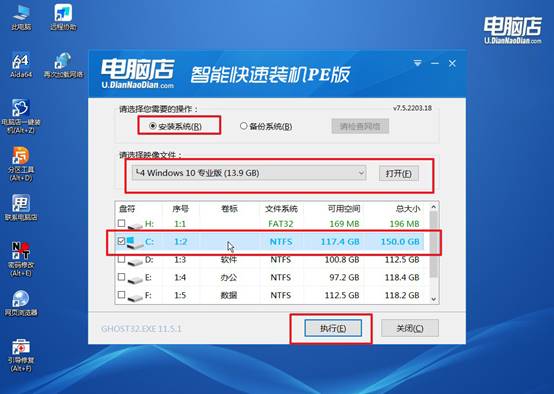
b点击“执行”按钮后,会弹出确认窗口,默认选项通常无需更改,直接点击“是”即可。
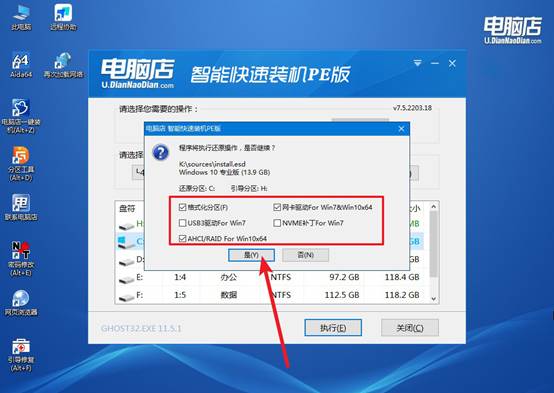
c. 建议勾选“完成后自动重启”,安装结束后系统将自动重启无需手动操作。
d、完成后电脑会自动重启,进入新装的Windows系统。接下来只需按照提示完成基础设置,即可正常使用。
四、u盘装系统后可能遇到的问题
重装系统win7之后连不上网了怎么办?
1、检查并安装网卡驱动
Win7 重装完成后,如果没有安装正确的网卡驱动,电脑将无法识别有线或无线网络。打开设备管理器查看网络适配器,若出现黄色感叹号或未知设备,建议安装对应型号的网卡驱动。
2、检查网络连接和配置
确认网线连接正常、路由器工作正常,或重新连接WiFi。同时检查IP地址和DNS是否设置为自动获取,必要时可重置网络配置后重新启动电脑。
3、使用兼容的系统或重新安装驱动
由于Win7对部分新款电脑硬件支持较差,可能无法正常识别网卡。建议使用带网卡驱动的U盘启动盘安装驱动;如果设备较新,也可以考虑升级到兼容性更好的系统版本,以获得更完善的驱动支持。
好啦,戴尔电脑笔记本如何u盘启动装系统的内容就到这里了。电脑重装系统,真正需要准备的东西并不多,一个制作好的U盘启动盘,再加上一台能够识别U盘的电脑,基本就具备了开始重装系统的条件。剩下的操作,大多数都是按照提示一步一步完成,不需要自己去修改复杂的系统参数。