

华硕笔记本重装win10 -华硕笔记本win10重装win10系统
发布时间:2026-07-02 10:35:26

一、u盘装系统所需工具
1、主板品牌:华硕
2、系统版本:win10专业版
3、装机工具:电脑店u盘启动盘(点击下载中心操作即可)
二、u盘装系统准备工作
1、重要资料备份
在进行系统重装前,第一件事就是把所有关键资料妥善保存。包括办公文档、照片、视频、音乐等,都应提前转存到外部硬盘、U盘或云端存储。
2、准备U盘
重装系统所用的U盘必须是可用的空盘或已备份的盘。制作启动盘时,U盘内现有数据会被彻底清除,因此最好选择容量足够大的U盘,以存放系统安装镜像、驱动程序等资料。
3、获取操作系统镜像
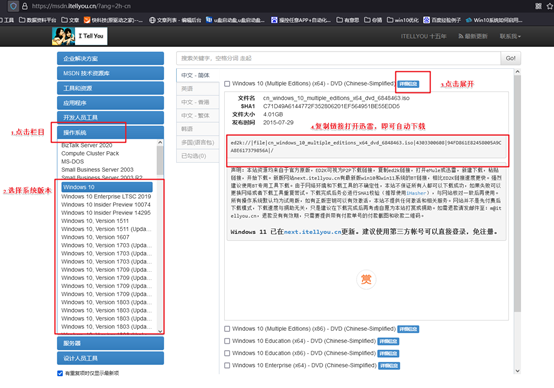
下载操作系统镜像时,需确保格式正确、文件完整且安全可靠。一般使用ISO文件格式最为常见。可以通过官方渠道,如MSDN或操作系统官网下载,确保镜像文件完整无误。
三、u盘装系统详细步骤
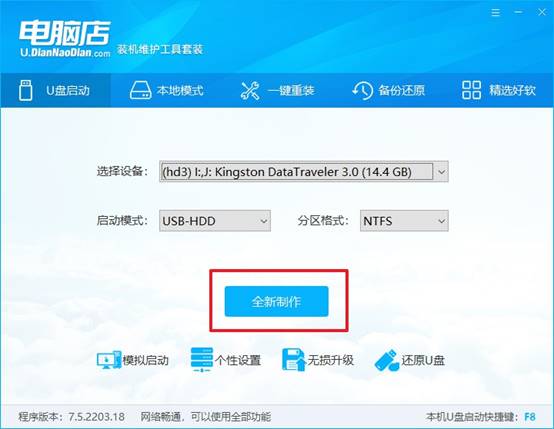
a.首先确保电脑已连接网络,访问电脑店官方网站,下载官方提供的U盘启动盘制作软件。

b.准备一只容量至少为8GB的U盘,插入电脑USB接口,打开下载好的制作工具。
c.在软件界面中,将启动模式选择为 USB-HDD,分区格式选择 NTFS,最后点击 全新制作 按钮,软件将自动完成启动盘的创建过程。
2、设置U盘启动顺序
a.根据自己电脑的品牌和型号,在电脑店官网或说明书中查询进入启动菜单的u盘启动快捷键。
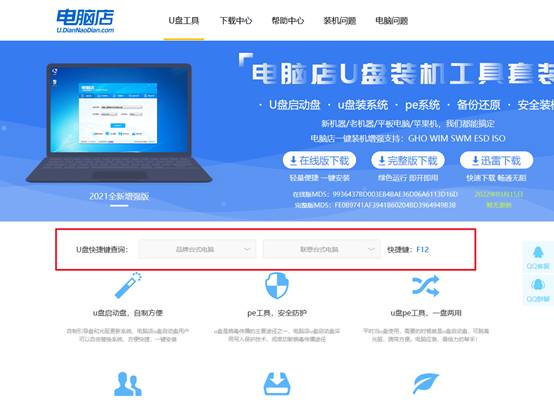
b.插入制作好的U盘启动盘,重启电脑,并在开机时按下对应快捷键进入启动菜单。
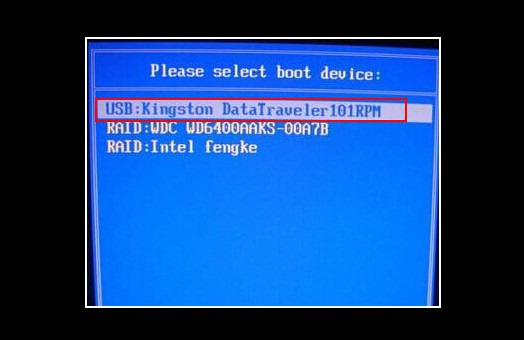
c.在启动设备列表中找到带 USB 字样的选项,按回车键确认,电脑会自动切换至U盘启动模式。
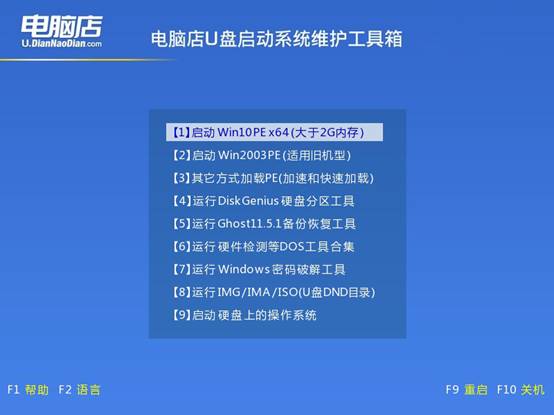
d.成功进入U盘启动后,屏幕会显示电脑店WinPE主菜单,选择 选项 【1】 并按回车,即可进入系统安装环境。
3、通过U盘安装系统
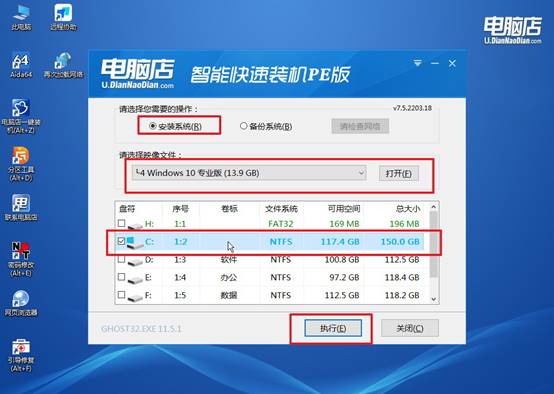
a.在PE界面桌面找到 电脑店一键装机 工具,打开后按照提示设置相关参数,然后点击 执行 开始安装。
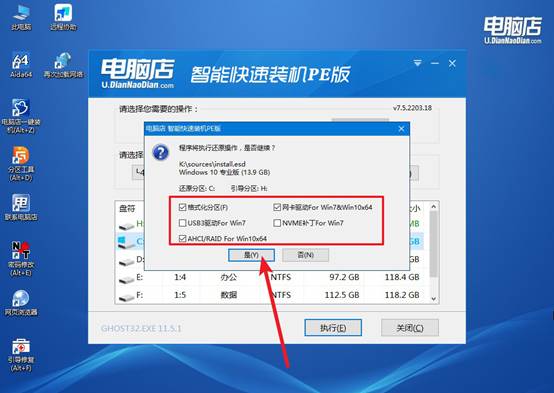
b.在弹出的还原窗口中,一般可以保持默认设置,直接点击 是 确认。
c.安装过程中勾选 完成后重启,系统会自动进行安装和重启。
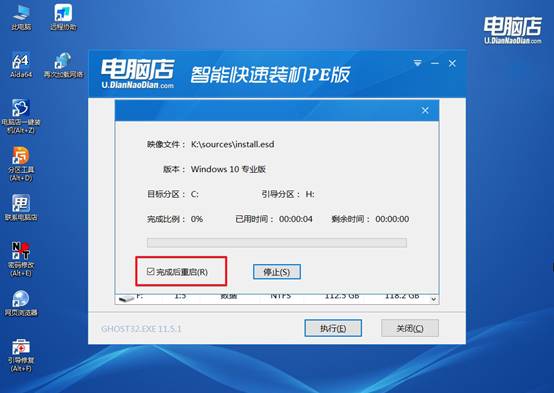
d、重启完成后,拔掉U盘,电脑即可顺利进入全新安装的Windows系统。
四、u盘装系统后可能遇到的问题
电脑系统安装错误开不了机?
1、检查启动引导和BIOS设置
进入BIOS,确认硬盘已被正确识别,并检查启动顺序是否正确。同时确认安装模式(UEFI 或 Legacy)与系统安装方式一致,避免因引导模式不匹配导致无法开机。
2、修复系统启动引导
如果系统已经安装完成但无法进入桌面,可使用U盘启动盘进入PE系统,运行启动修复工具,修复MBR、BCD等启动引导文件,再重新启动电脑。
3、重新安装系统并检测硬盘
如果启动修复无效,可能是系统文件损坏、安装镜像异常或硬盘存在故障。建议重新制作U盘启动盘安装系统,同时检测硬盘健康状态,必要时重新分区后再进行安装。
以上就是华硕笔记本win10重装win10系统的全部内容了。注意,只有经过启动盘制作工具处理之后,电脑才能把它识别成启动设备,并进入PE系统。等启动盘准备完成之后,进入启动菜单、选择U盘、安装Windows,这些都有固定的流程,不需要临时去研究其他复杂的设置。